

En el día de hoy os traemos otra review de NAS, pero este es un tanto especial, se trata del ZimaBoard 2, un servidor de placa única, equipando la CPU Intel N150 junto a 8 o 16 GB de RAM DDR5, 32 o 64 GB eMMC internos y 2 bahías SATA con el sistema ZimaOS.
Ubicada en un encapsulado de aluminio se puede considerar un servidor custom al permitir su expansión hasta límites insospechados, contando con una ranura PCIe 3.0 x4 para añadir tarjetas NVMe, GPU, red, etc., contando con módulos integrable y gran conectividad con 2 LAN de 2,5 Gbps 2 USB-A de 5 Gbps y Mini DP.
Agradecemos a IceWhale y Zima su confianza en nosotros por enviarnos este NAS para su análisis.
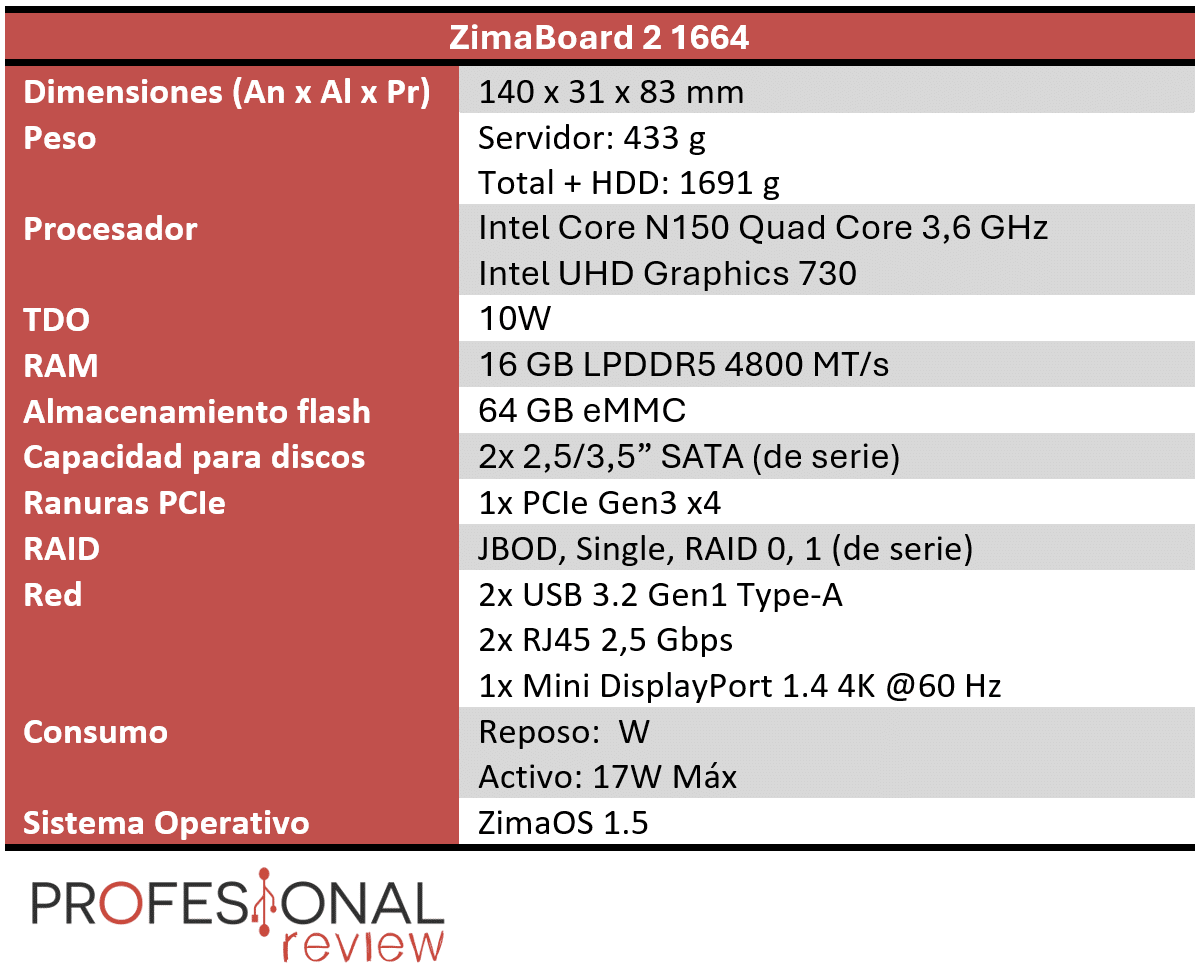
ZimaBoard 2 características técnicas
Unboxing
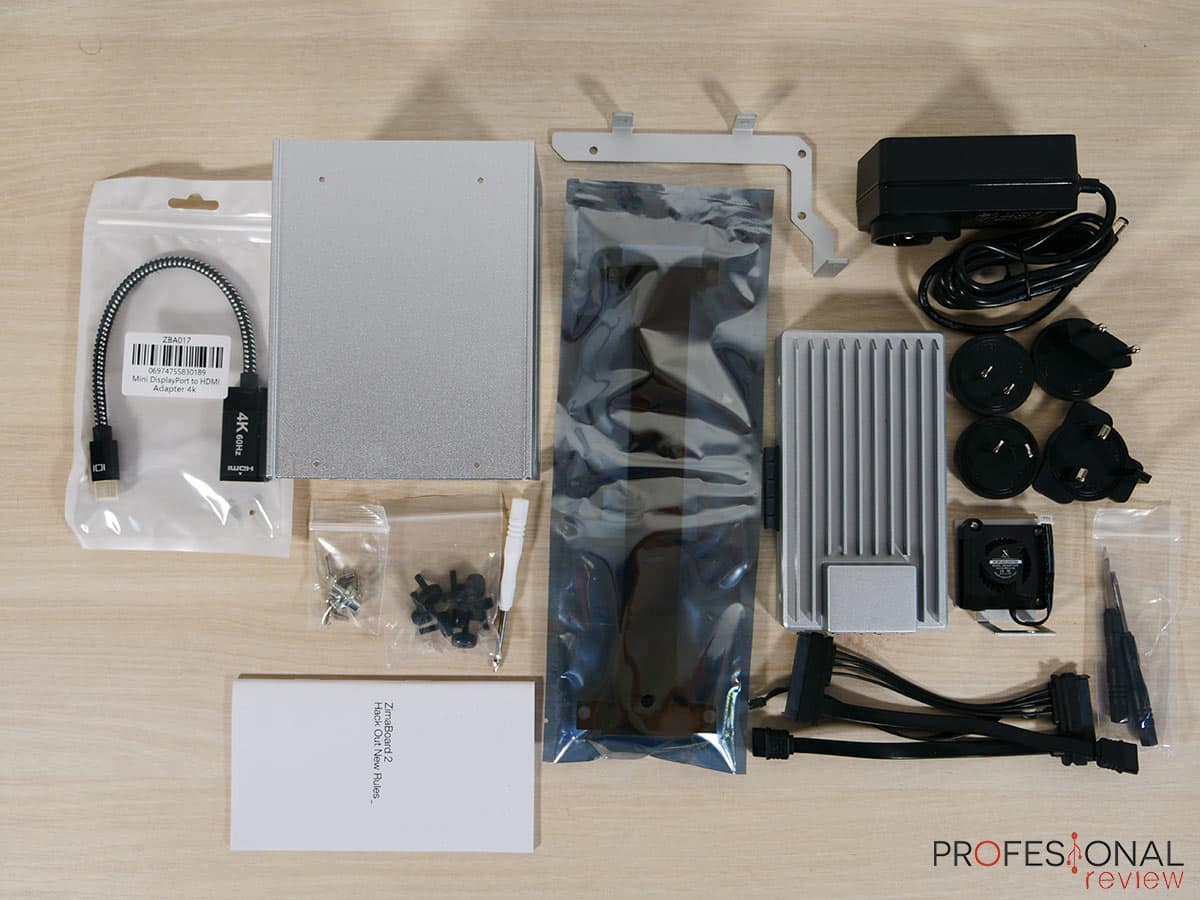
El ZimaBoard 2 se presenta en una sencilla caja de cartón en acabado neutro, y junto a ella encontraremos otras cajas independientes para los accesorios, si es que compramos alguno.
En nuestro caso, tenemos el Starter Bundle con los siguientes elementos:
- ZimaBoard 2 versión 1664
- Adaptador de alimentación con enchufe modular
- Caja de 2 bahías de 3,5”
- Adaptador para tarjeta de expansión
- Cable PCIe para tarjeta de expansión
- Conectores SATA (2 bahías)
- Ventilador adicional
- 3x destornilladores
- Tornillos de fijación
- Adaptador Mini DP – HDMI
Diseño externo y puertos
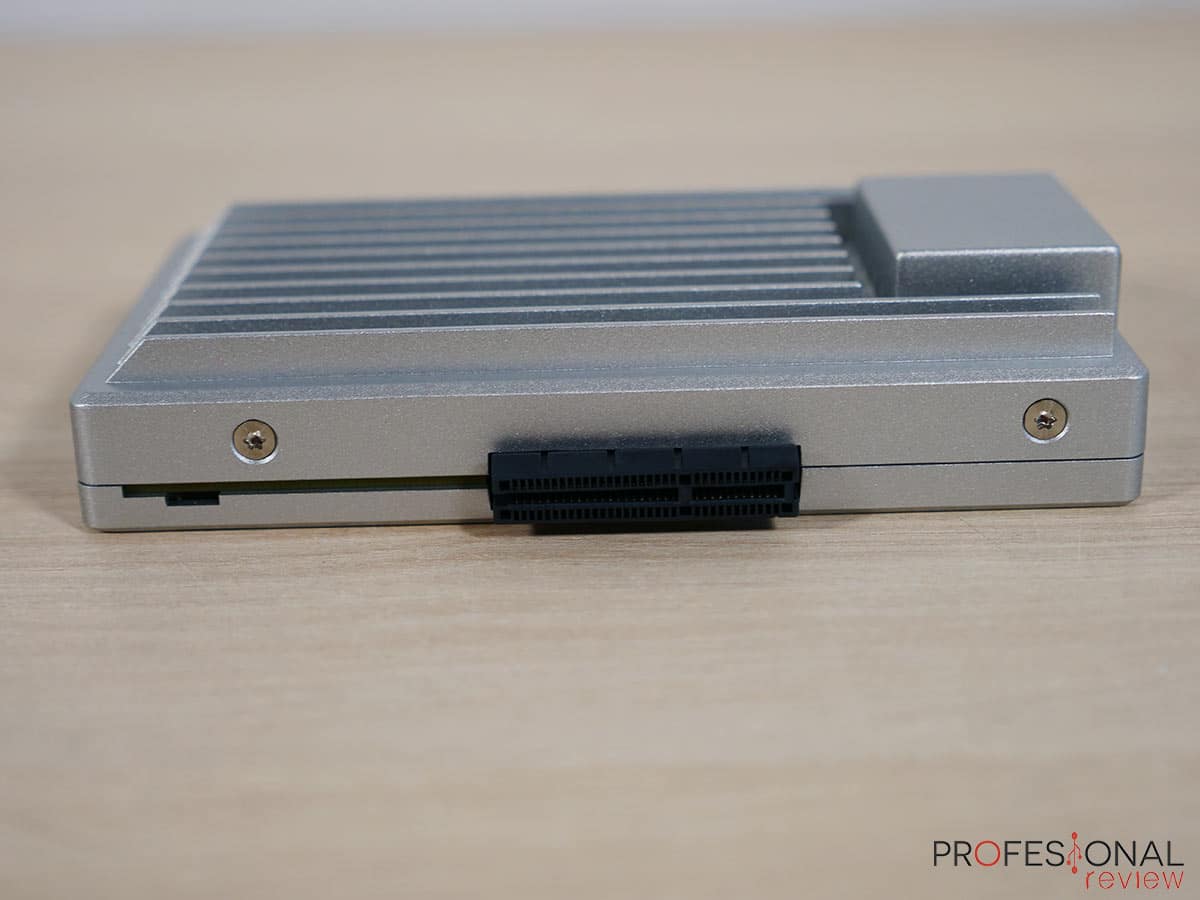
La unidad base del ZimaBoard 2 consiste en una pequeña placa base integrada dentro de una cubierta de aluminio a doble cara que se encarga de protegerla y refrigerarla, confirmando las distintas salidas en sus bordes.
Pesa 433 g en su configuración base, y apenas cabe en una mano al ser poco más pequeña que un disco duro de 3,5”. No tiene elementos de goma como protección frente a caídas, así que debemos tener precaución en su manejo.
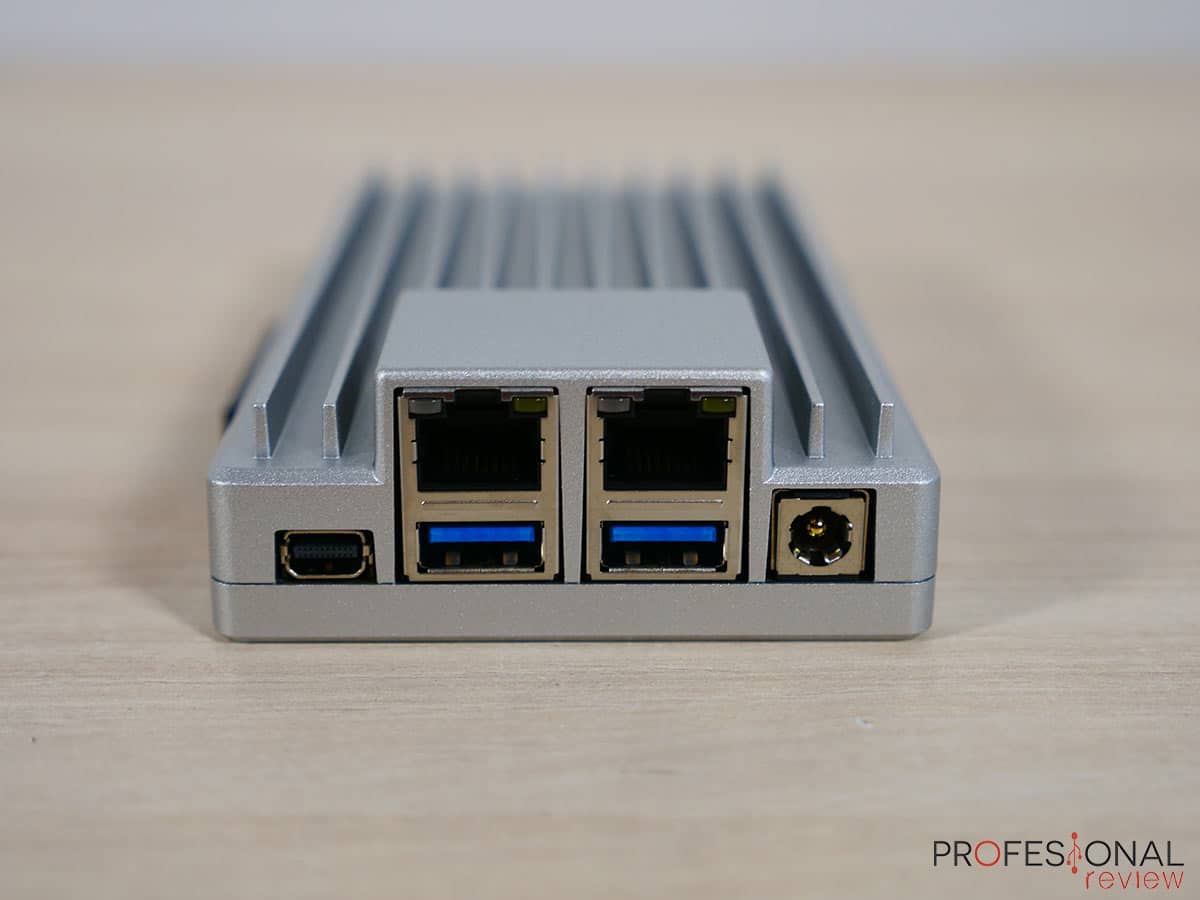
En la zona superior tenemos una seria de aletas longitudinales que sirve como disipador de calor, dejando una zona salida que corresponde al panel de puertos periféricos del dispositivo. Tenemos:
- Mini DisplayPort 1.4 4K60 Hz
- 2x RJ-45 2,5 GbE
- 2x USB 3.2 Gen1 Type-A
- Jack DC-In
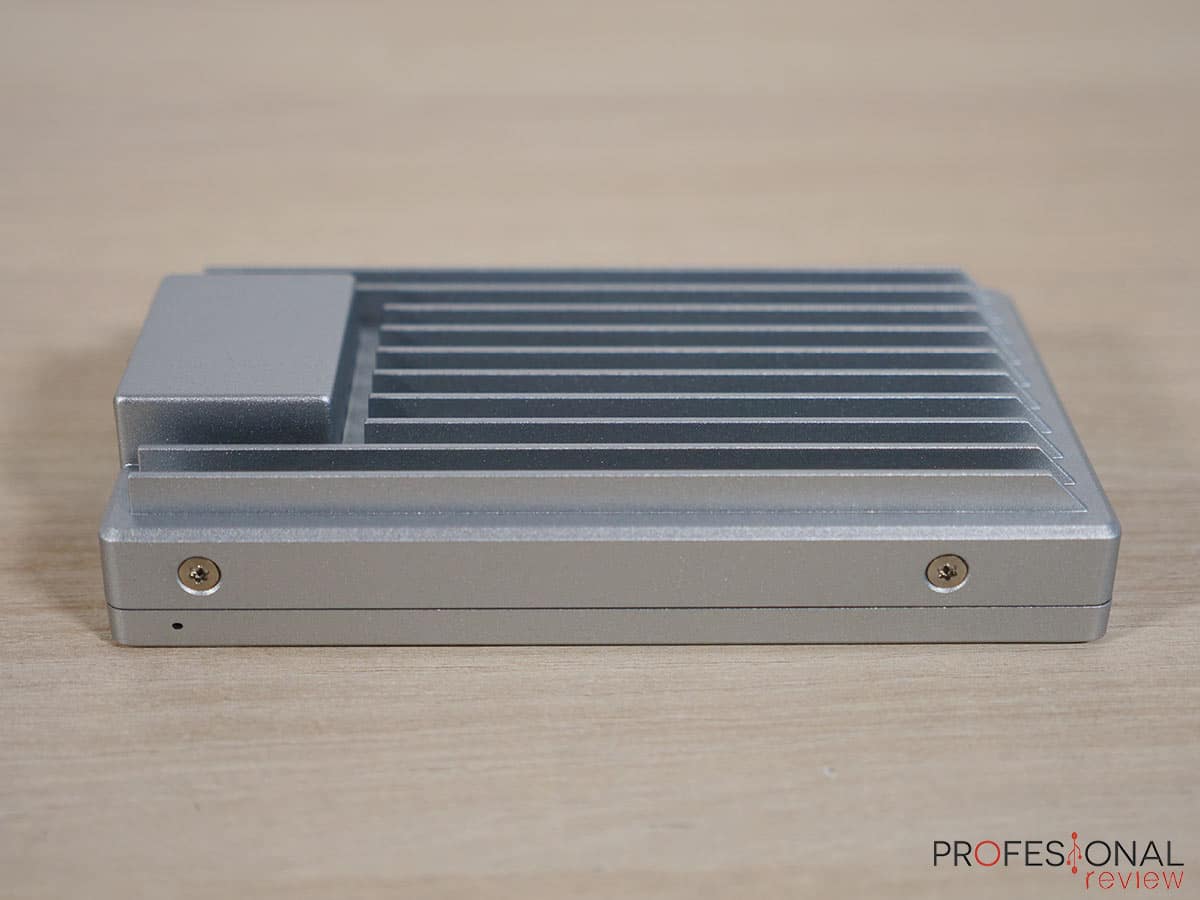
A los lados tenemos 4 tornillos que fijan la PCB internamente, y además permitirían fijar el adaptador de tarjetas de expansión al coincidir en ubicación los agujeros. En la parte derecha se encuentra un LED rojo indicador de encendido.
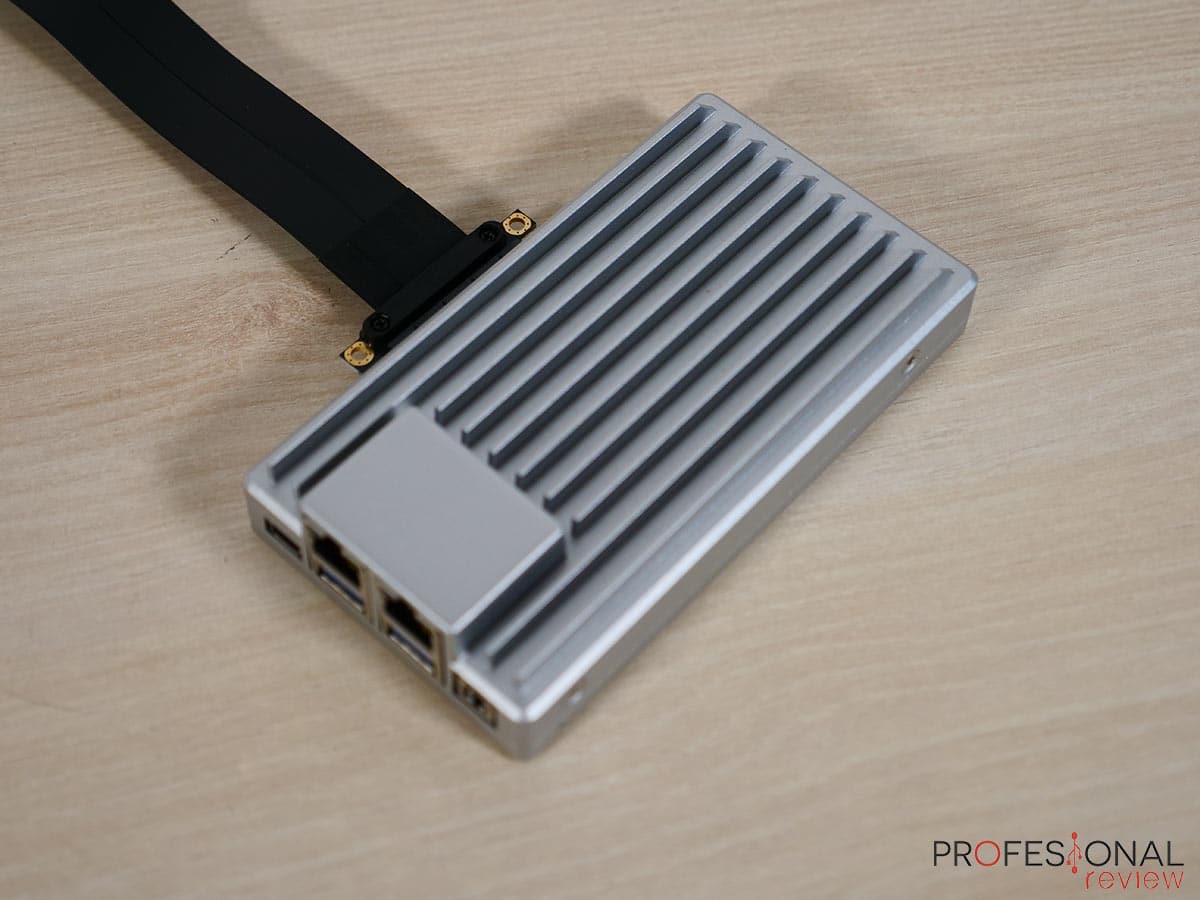
Y concretamente en el lado izquierdo tenemos una ranura PCIe Gen3.0 x4, ubicada de tal forma que es posible añadir cualquier tarjeta de expansión, incluidas GPU dedicadas, o bien el cable adaptador similar a riser para extender la interfaz.
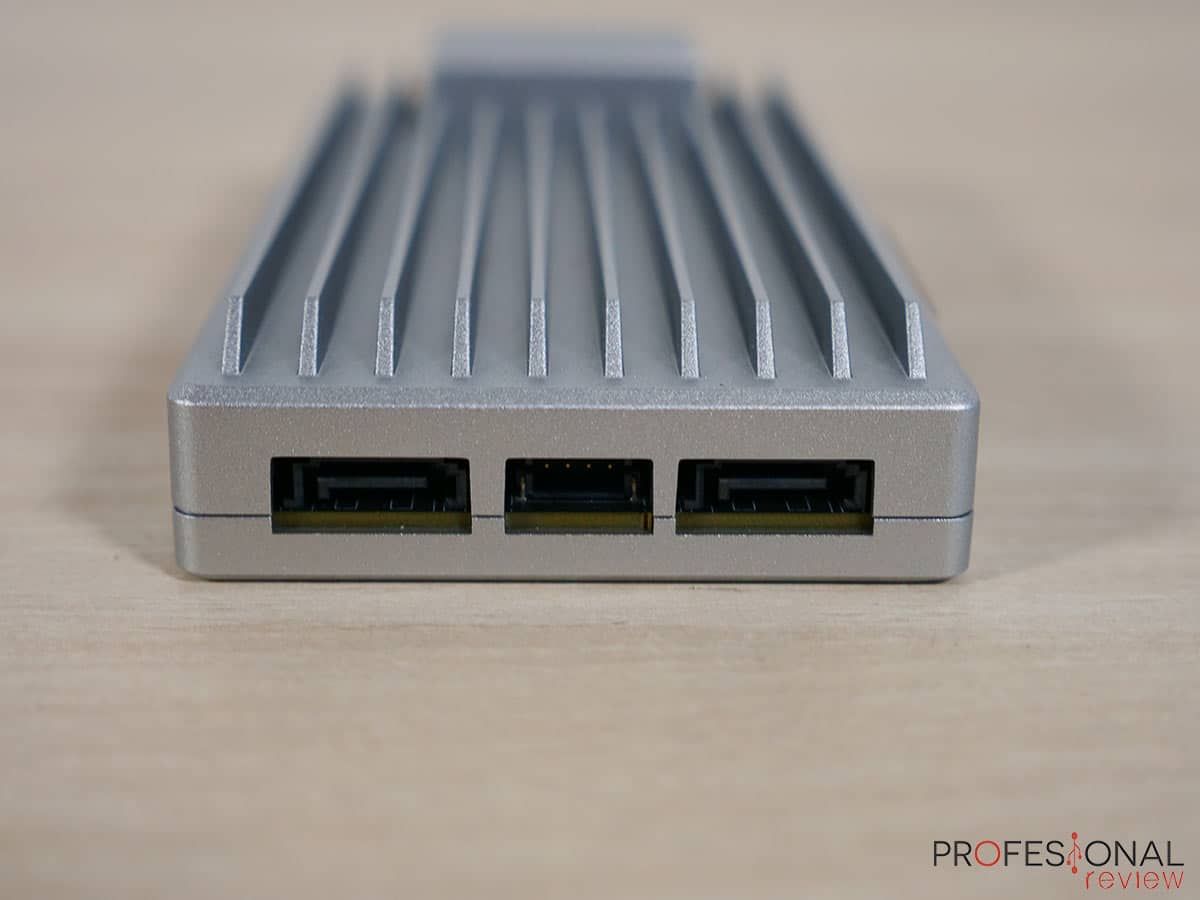
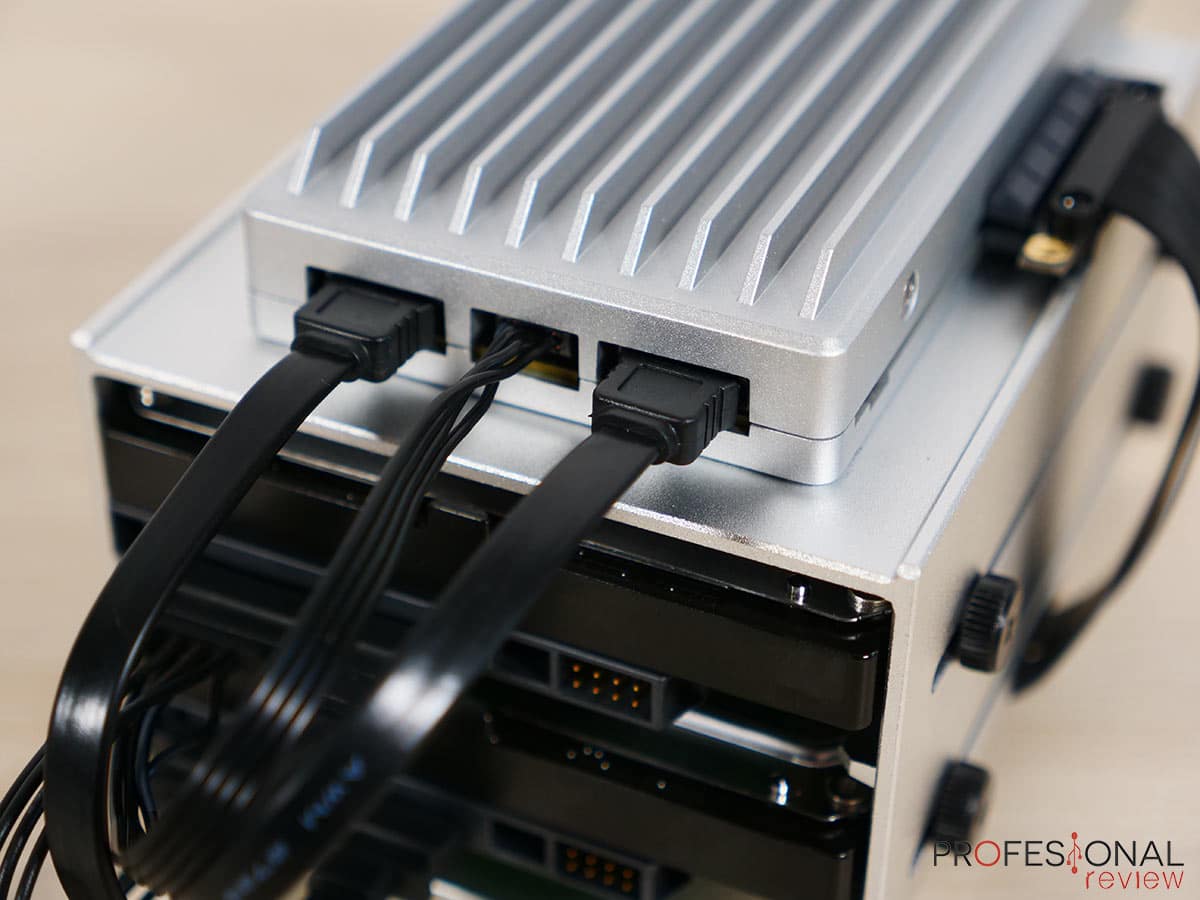
En el panel trasero, por así decirlo, tenemos las interfaces de comunicación y alimentación SATA para las unidades de almacenamiento, siendo:
- 2x SATA (datos)
- 1x SATA (alimentación)
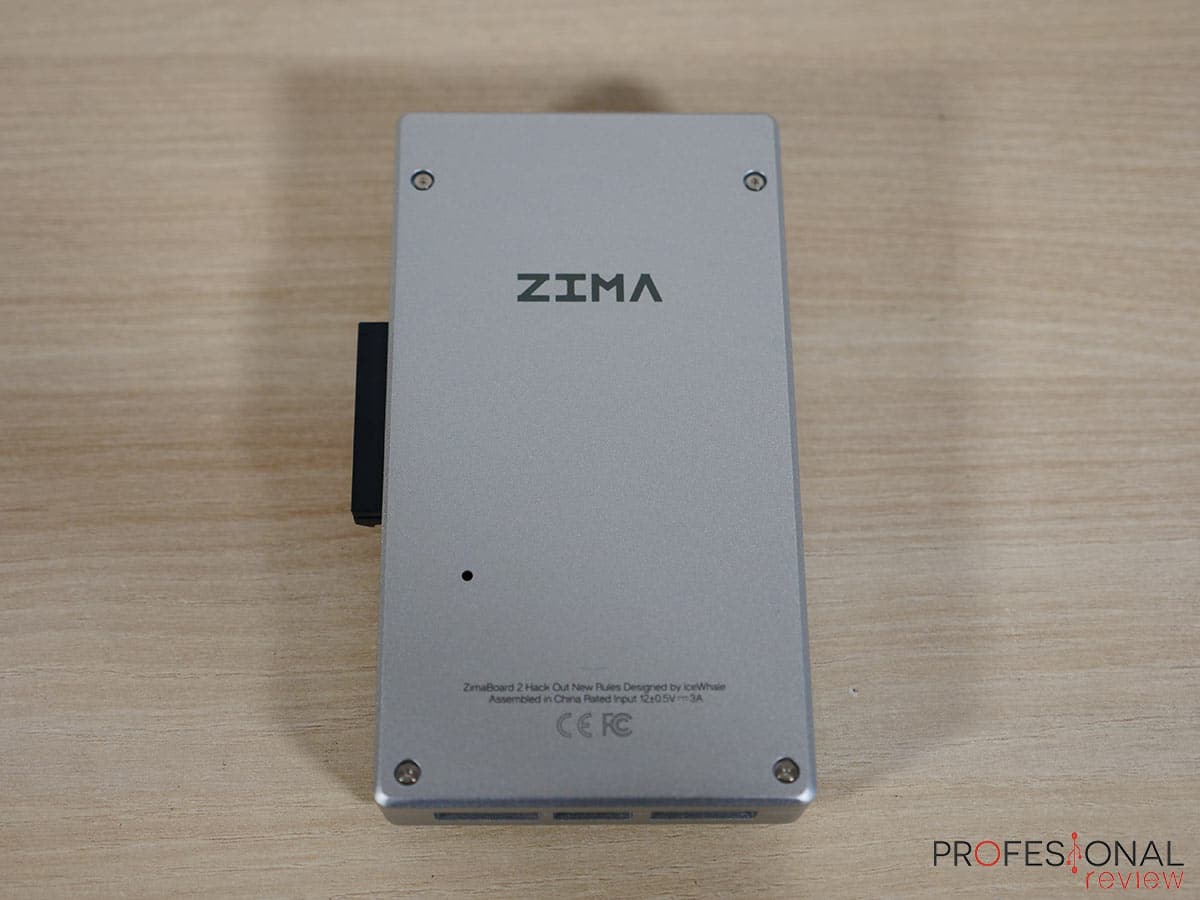
La zona inferior del ZimaBoard 2 cuenta con una tapa fijada mediante 4 tornillos Torx con un pequeño orificio en la zona inferior. Estos tornillos se retiran para acceder al interior o incluir accesorios.
Integración de elementos
El ZimaBoard 2 puede funcionar por sí mismo solo con la placa base, y conectarle elemento de forma libre, pero lo ideal es adquirir una serie de accesorios para formar un pack más profesional y mejor integrado.
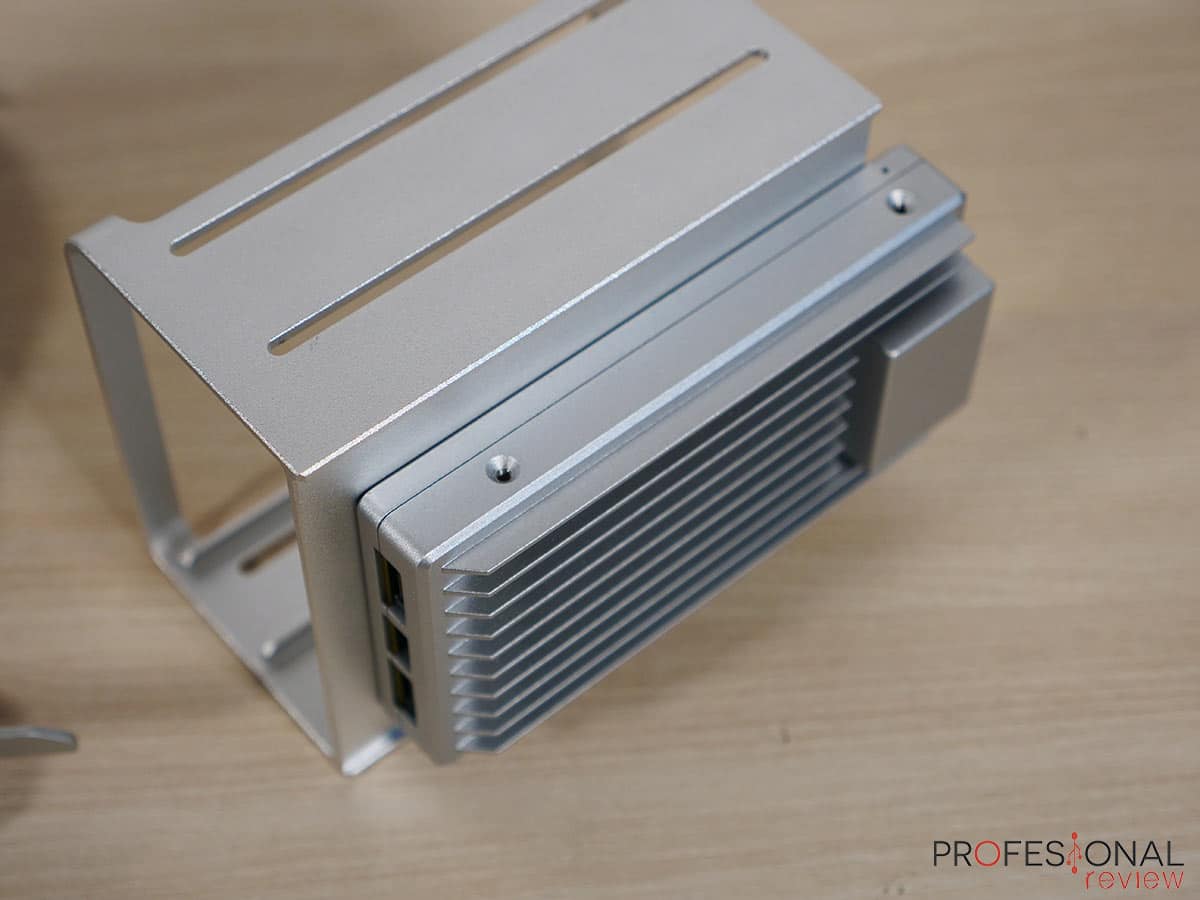
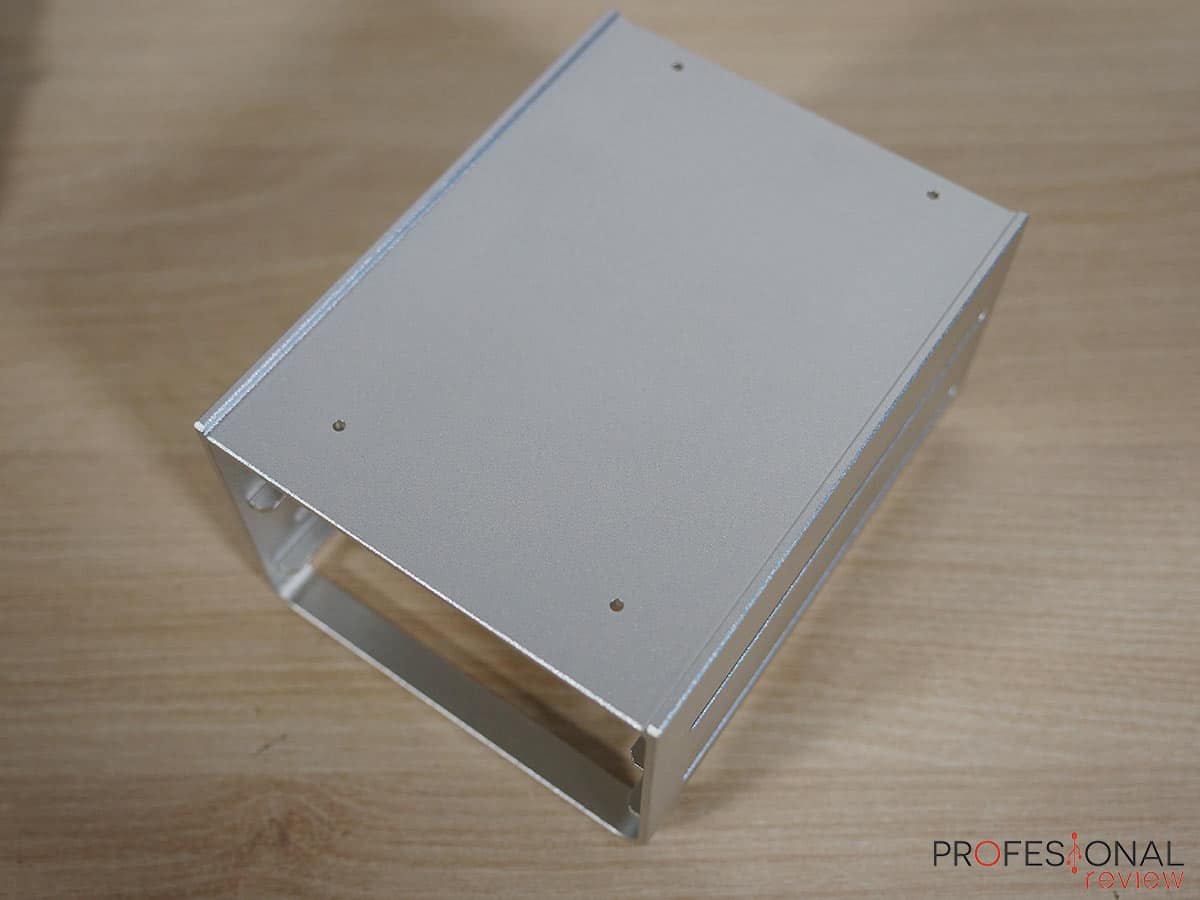
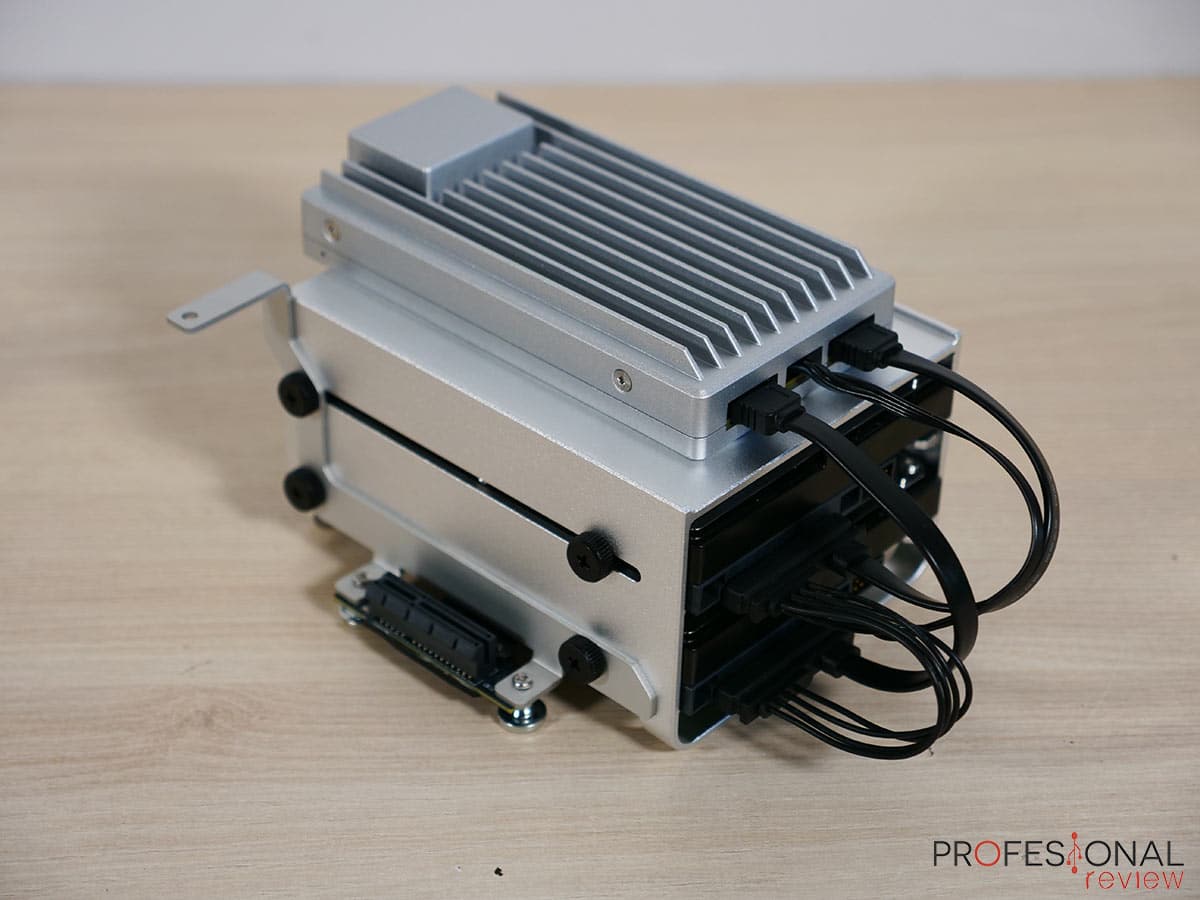
En primer lugar, vamos a añadir la caja para discos duros, construida en aluminio, provista de dos bahías para HDD de 3,5” y apoyos de goma en la zona inferior. Esta además actúa como soporte para el servidor.
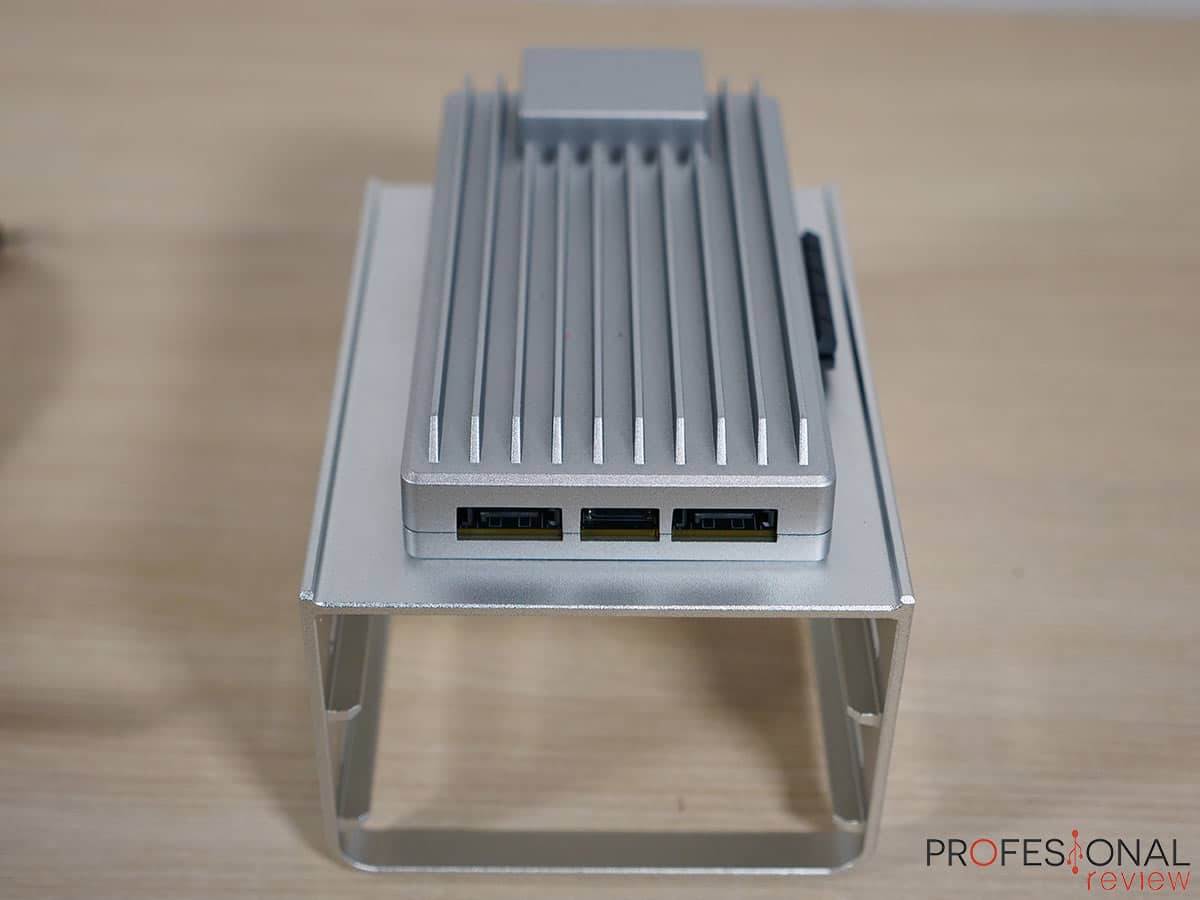
Lo primero que debemos hacer es retirar los tornillos de la tapa inferior del servidor, para colocar sobre ella la caja HDD y fijarla con los tornillos más largos que se incluyen.
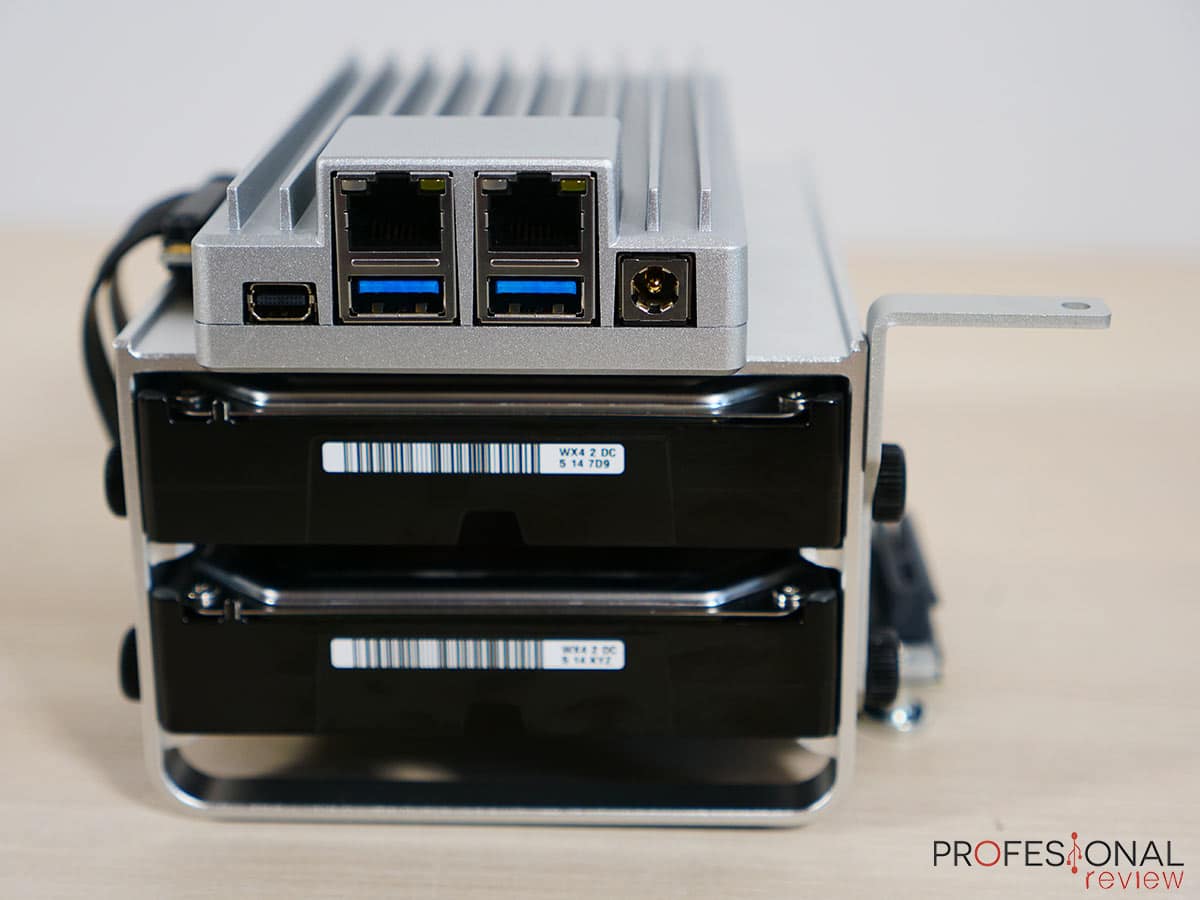
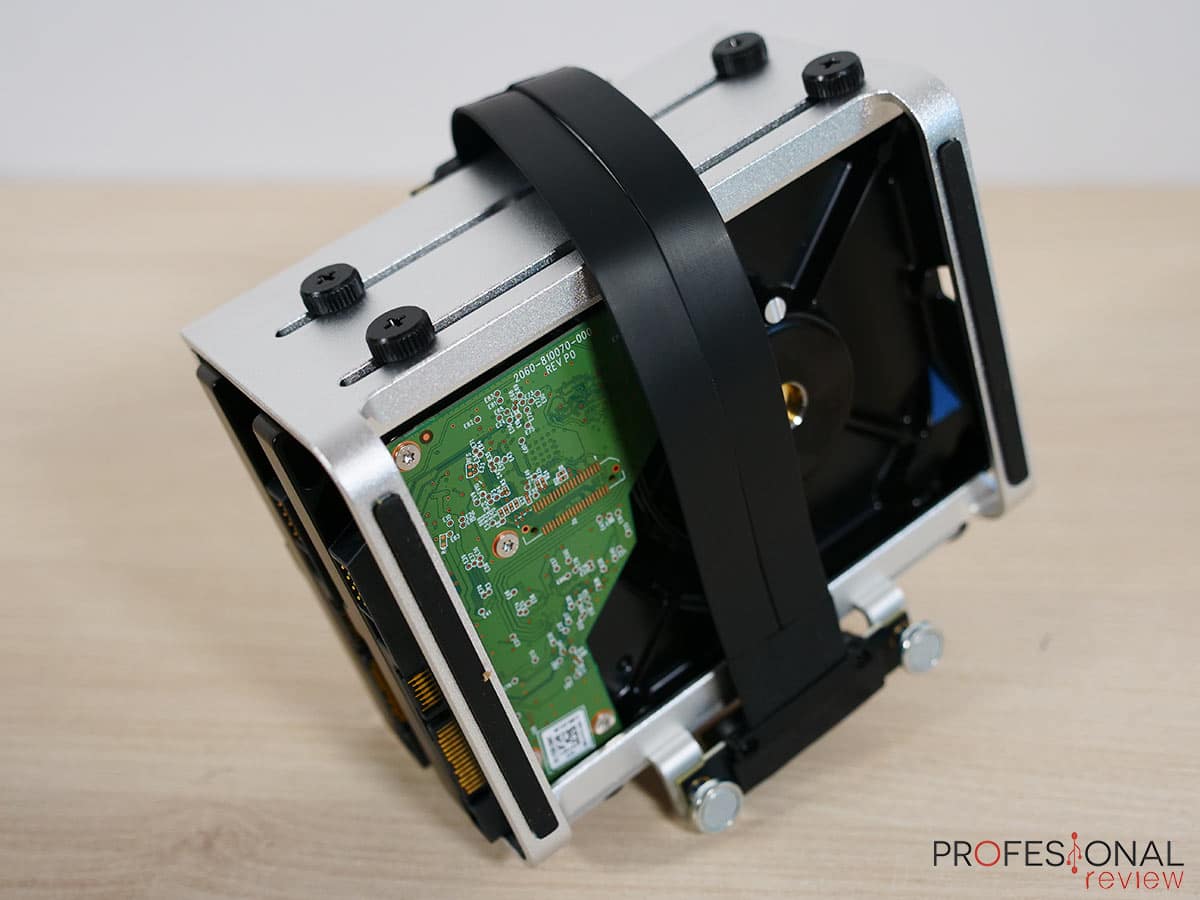
Acto seguido, vamos a introducir los discos duros, pero sin atornillarlos, ya que en el lado derecho vamos a instalar el adaptador para tarjetas de expansión, que irá fijado con dos de los tornillos que usaremos para los HDD en la bahía inferior.
¿Qué pasa si no usamos discos duros? Pues no podríamos colocar aquí dicho adaptador, y deberíamos de fijar al propio encapsulado del servidor con los tornillos laterales.
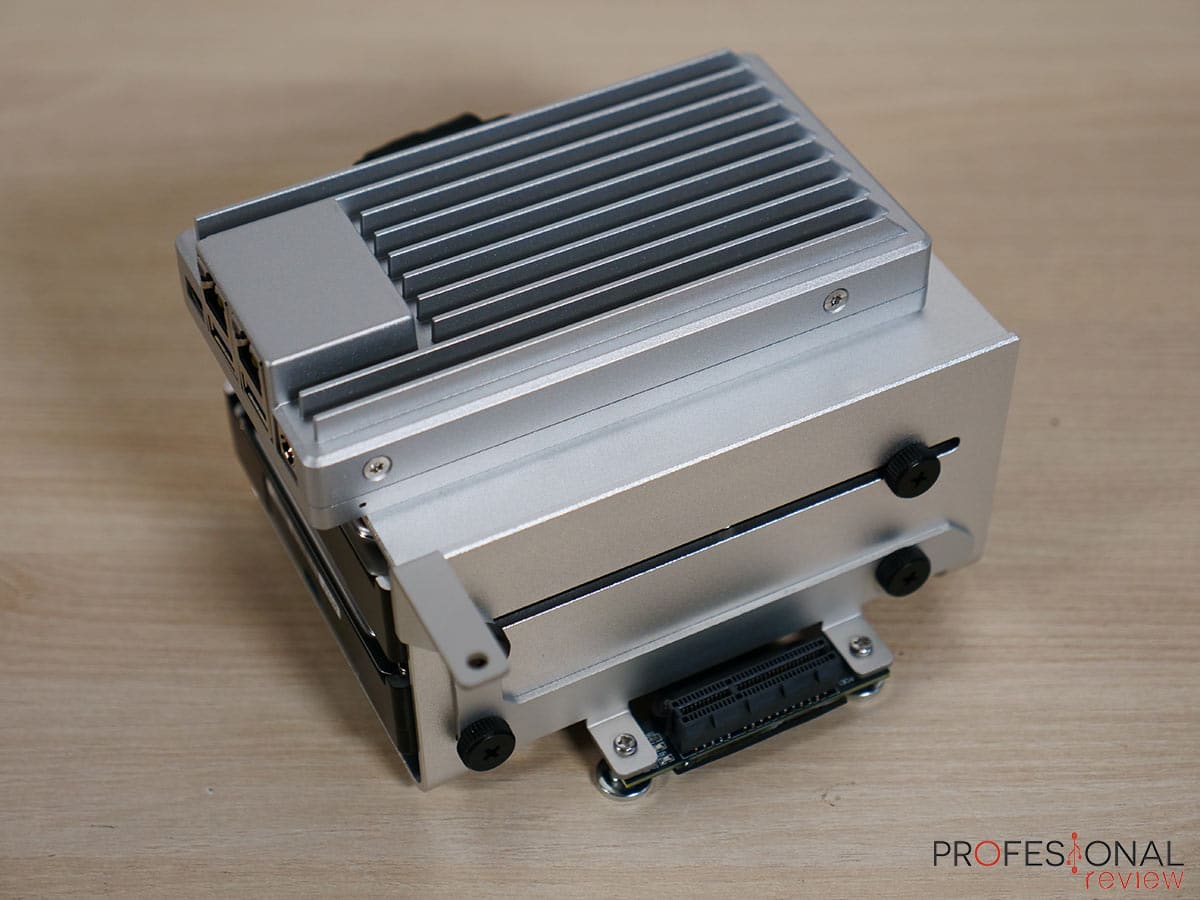
Ahora sí, atornillamos los discos duros con las conexiones mirando hacia atrás, conectamos el cable PCIe de extensión para fijar su extremo hembra en el adaptador antes instalado.
Para esta ZimaBoard 2 podemos adquirir una gran cantidad de elementos:
- Adaptador PCIe para SSD NVMe
- Tarjeta PCIe de red con 4 puertos 2,4 GbE y varias modalidades
- Tarjeta PCIe con 5 puertos SATA adicionales
- Adaptador PCIe con 4 puertos 10 GbE
- Adaptador PCIe con 4 puertos USB
- Tarjeta Wi-Fi
- Tarjetas gráficas
- Adaptadores de puertos como el Mini DP a HDMI que se nos incluye
Interior y hardware
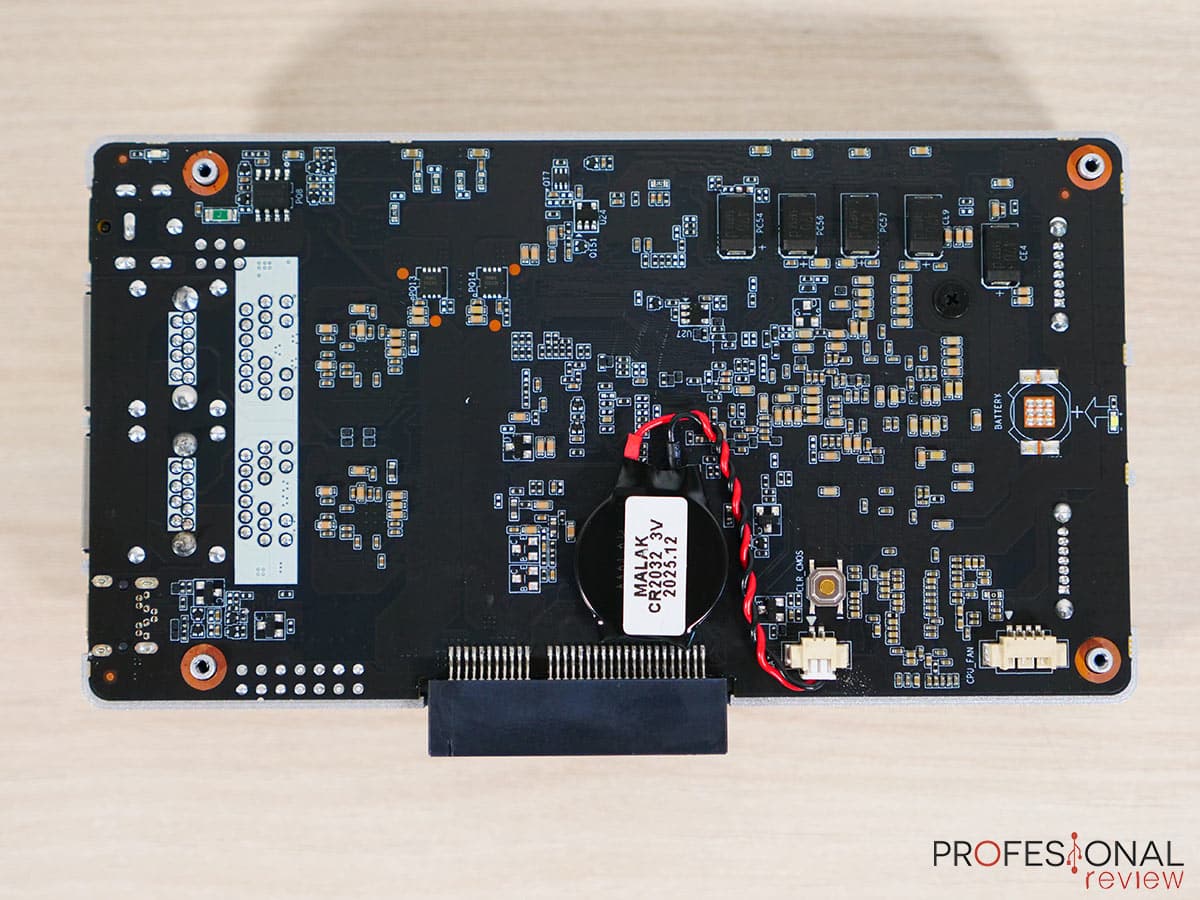
Retirando el encapsulado del ZimaBoard 2 accedemos a la placa base, viéndose por la zona trasera, en donde tiene dos tornillos adicionales y la pila pegada a la PCB.
Si retiramos por completo en encapsulado veremos el procesador directamente pegado al aluminio mediante pasta térmica, así como se hace con los chips de RAM y almacenamiento, además de los VRM.
El procesador en cuestión es el Intel N150 de arquitectura Twin Lake Intel 7 con 4 núcleos y 4 hilos a 3,6 GHz, 6 MB de caché y un TDP de 6W, operando en este servidor a 10W.
Le acompañan 16 GB de RAM LPDDR5 a 4800 MT/s y 64 GB de almacenamiento interno eMMC para la versión 1664, mientras que la 832 cuenta con 8 GB de RAM y 32 GB eMMC (de ahí su código).
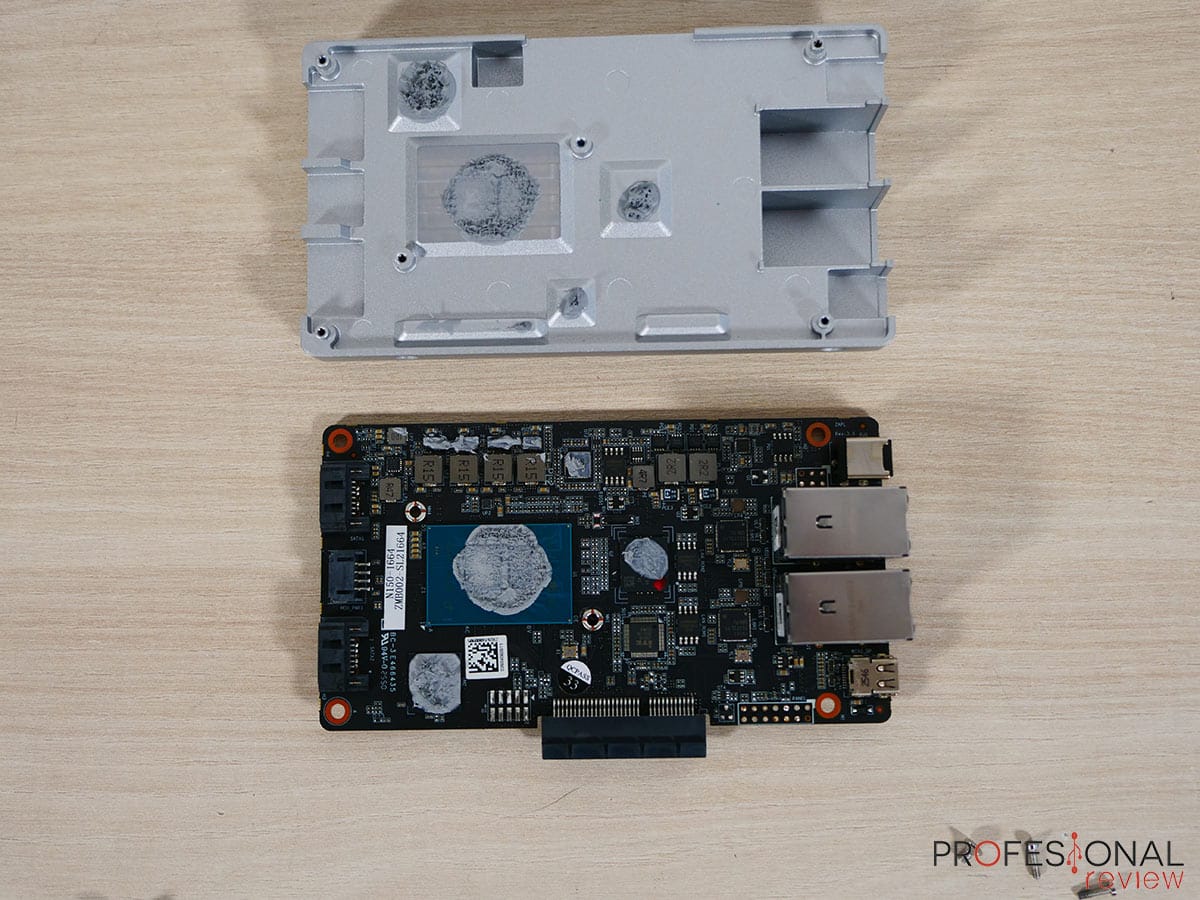
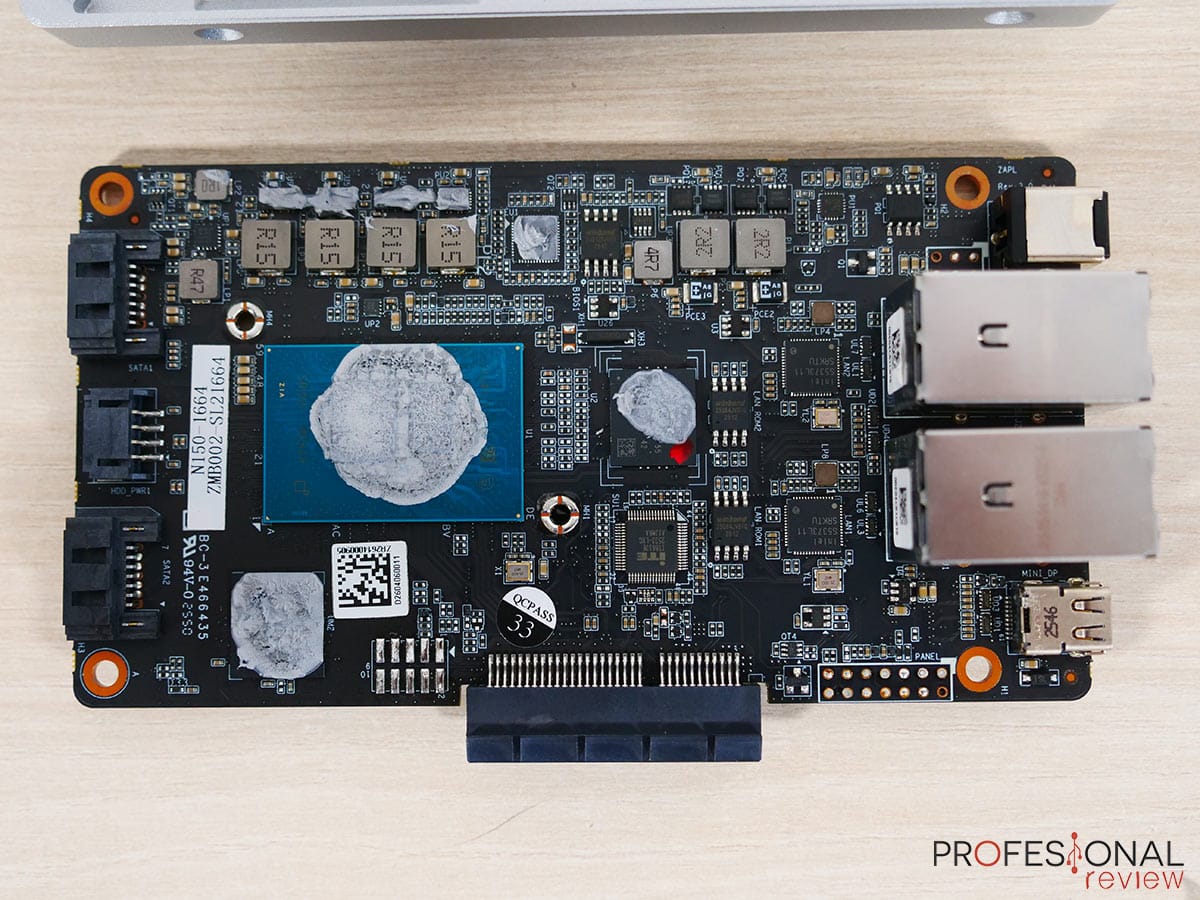
Utiliza una fuente de alimentación de 12V y 5A, por lo que vamos sobrados para introducir tarjetas de expansión. Con GPU dedicada tendríamos que añadir más elementos de alimentación.
Sistema operativo
Una vez montado el ZimaBoard 2 al completo, procedemos a conectar la red y la alimentación para que seguidamente se inicie, no tiene botón para hacerlo.
Configuración inicial
Al tratarse básicamente de un ordenador, el ZimaBoard 2 cuenta con su propia BIOS de tipo tradicional, la cual podremos visualizar conectando un monitor a su salida de vídeo.
Esto sería importante por ejemplo si deseamos instalar un segundo sistema operativo en el servidor, por ejemplo, un Linux Mint para montar un NAS con un sistema que no sea el ZimaOS de serie.
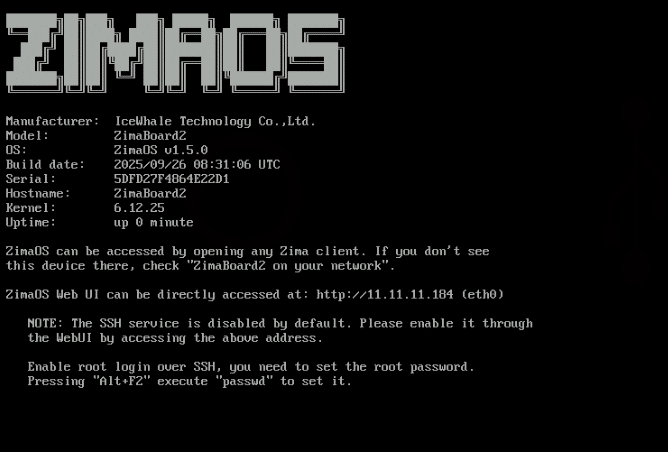
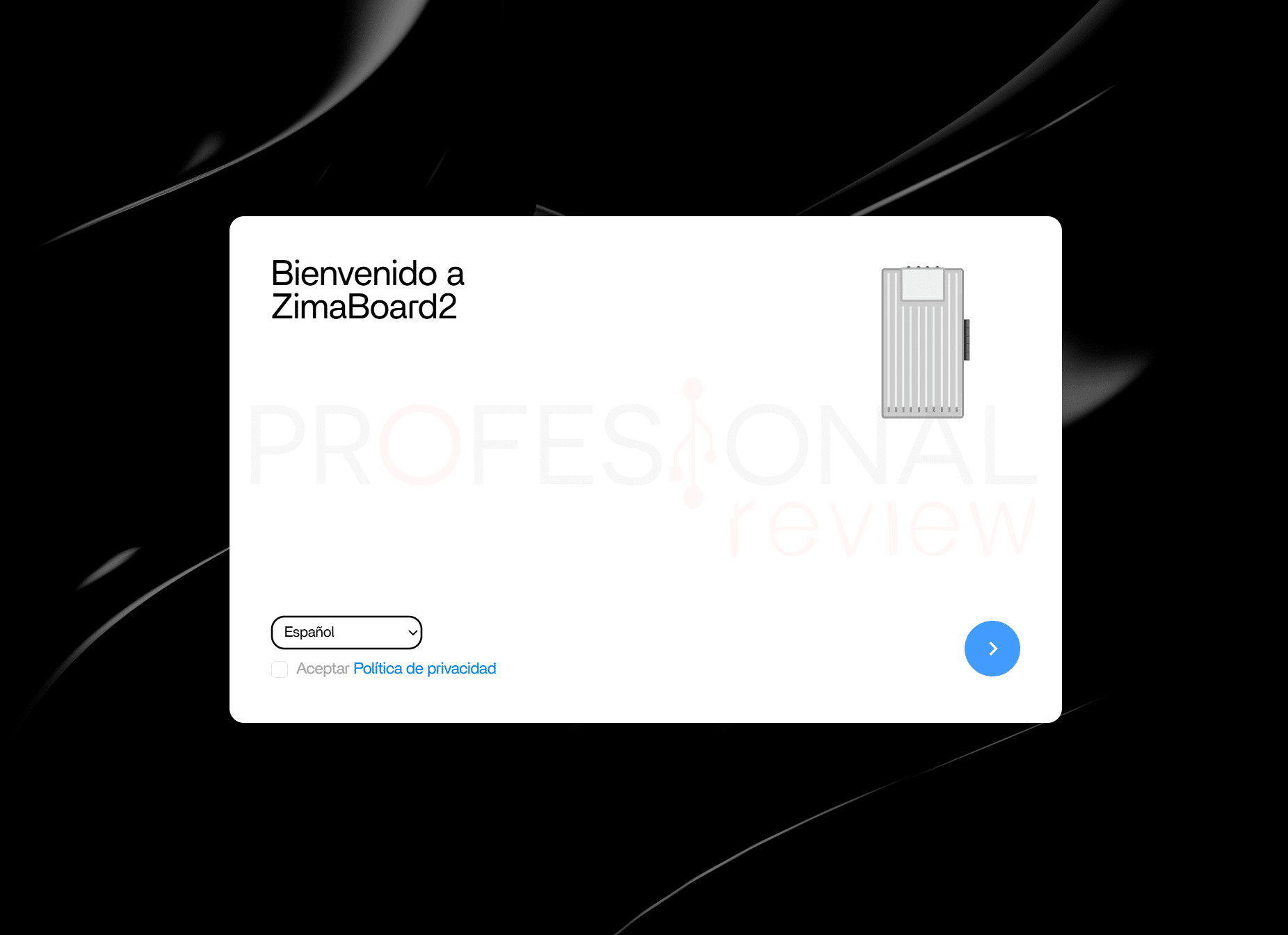
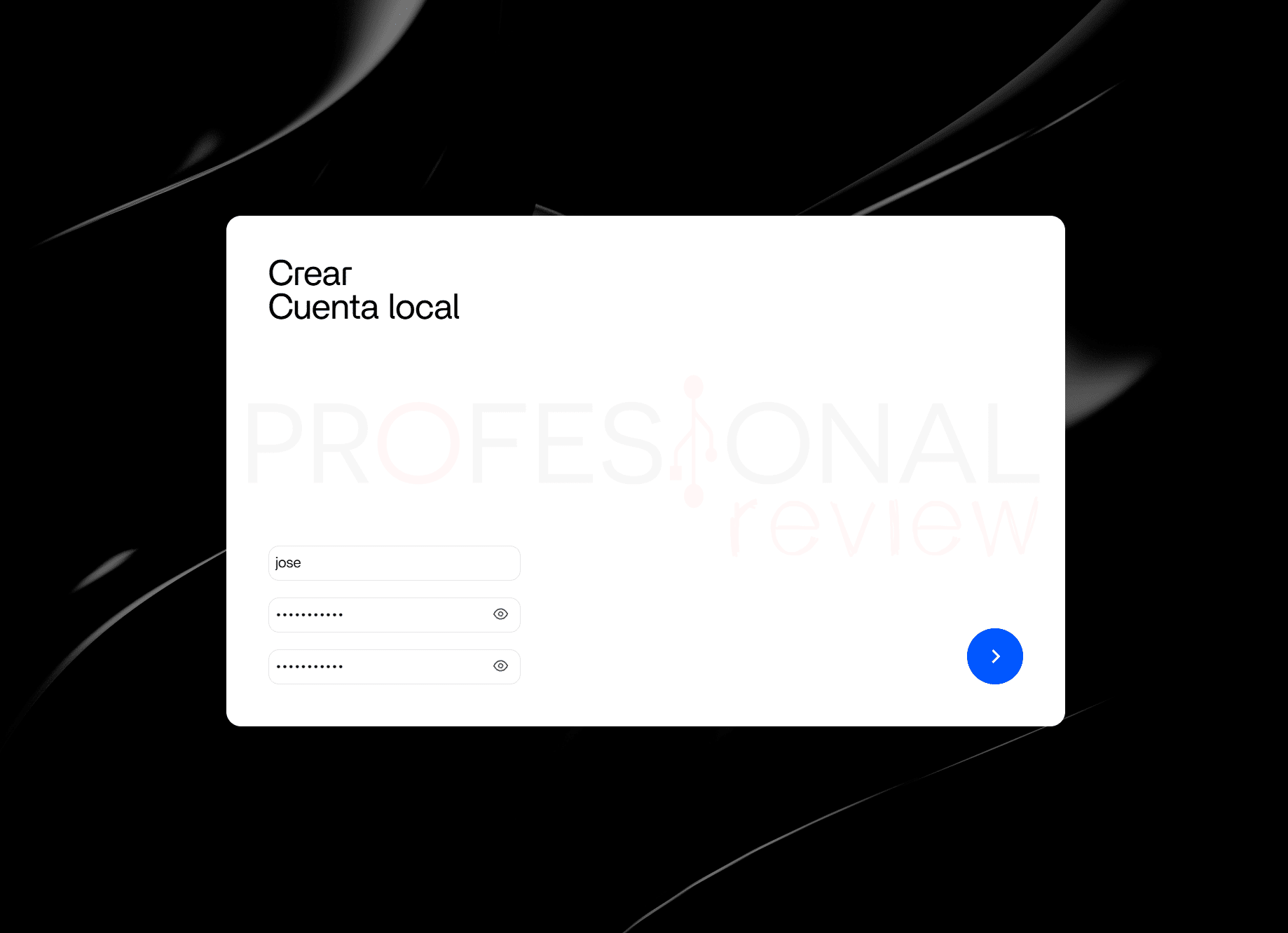
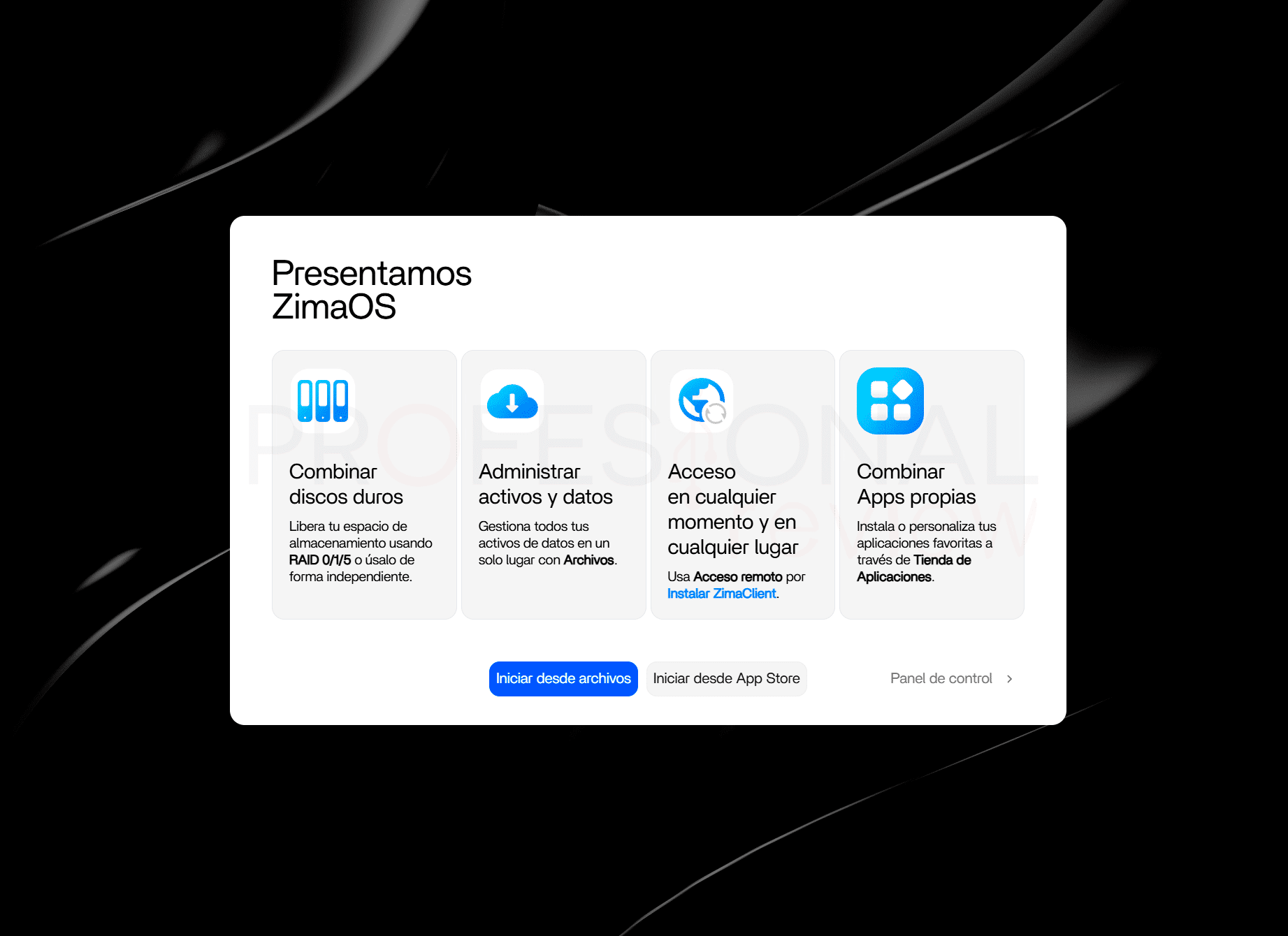
Si continuamos el encendido, se iniciará su sistema operativo, que básicamente es un Linux adaptado, quedando en una pantalla negra con información de su versión e indicándonos que accedamos a la UI gráfica mediante el navegador con:
- Dirección IP indicada
- URL: http://zimaos.local/ desde un ordenador conectado a la misma red
- Mediante la App Zima Client
Interfaz y opciones
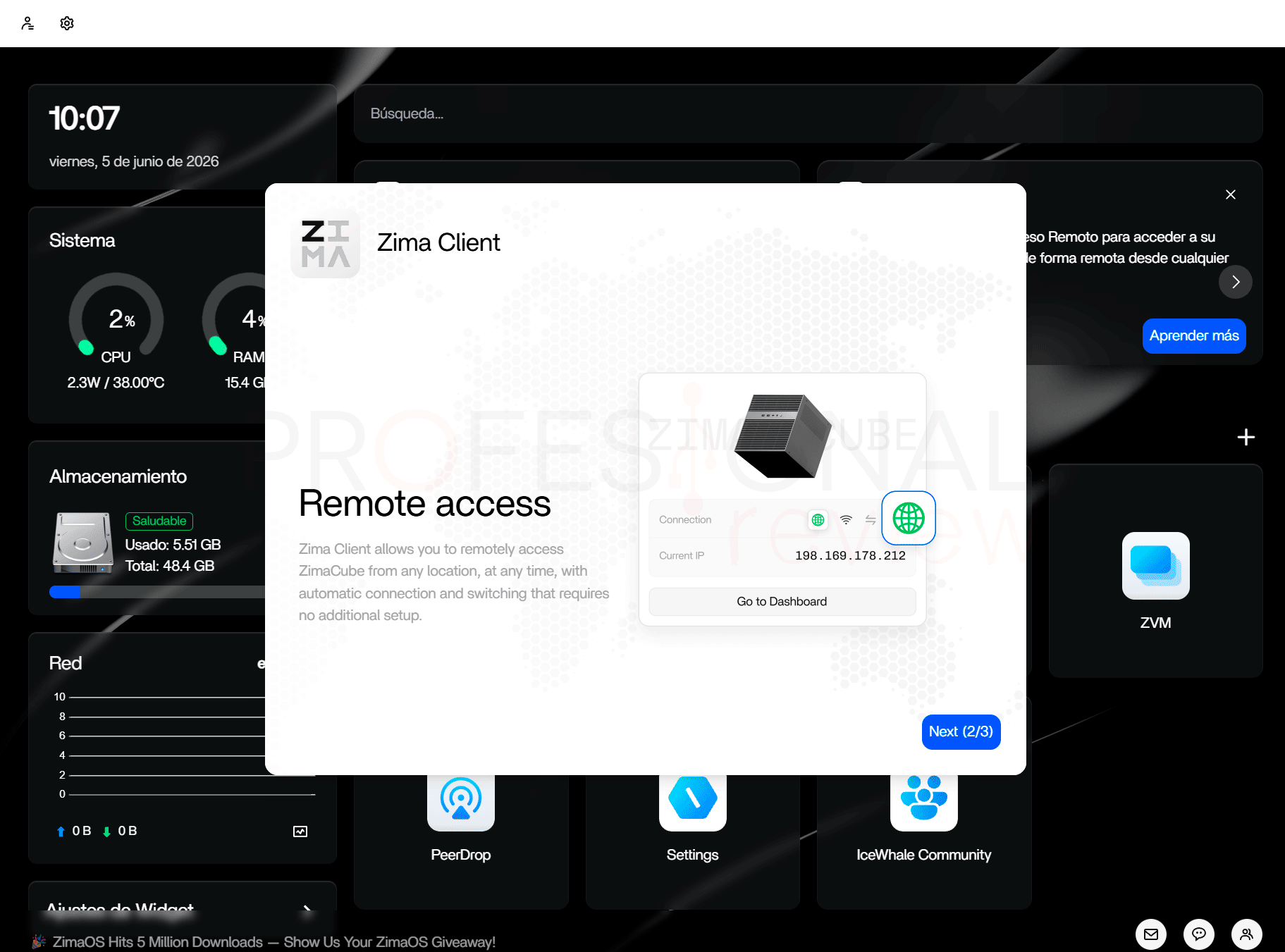
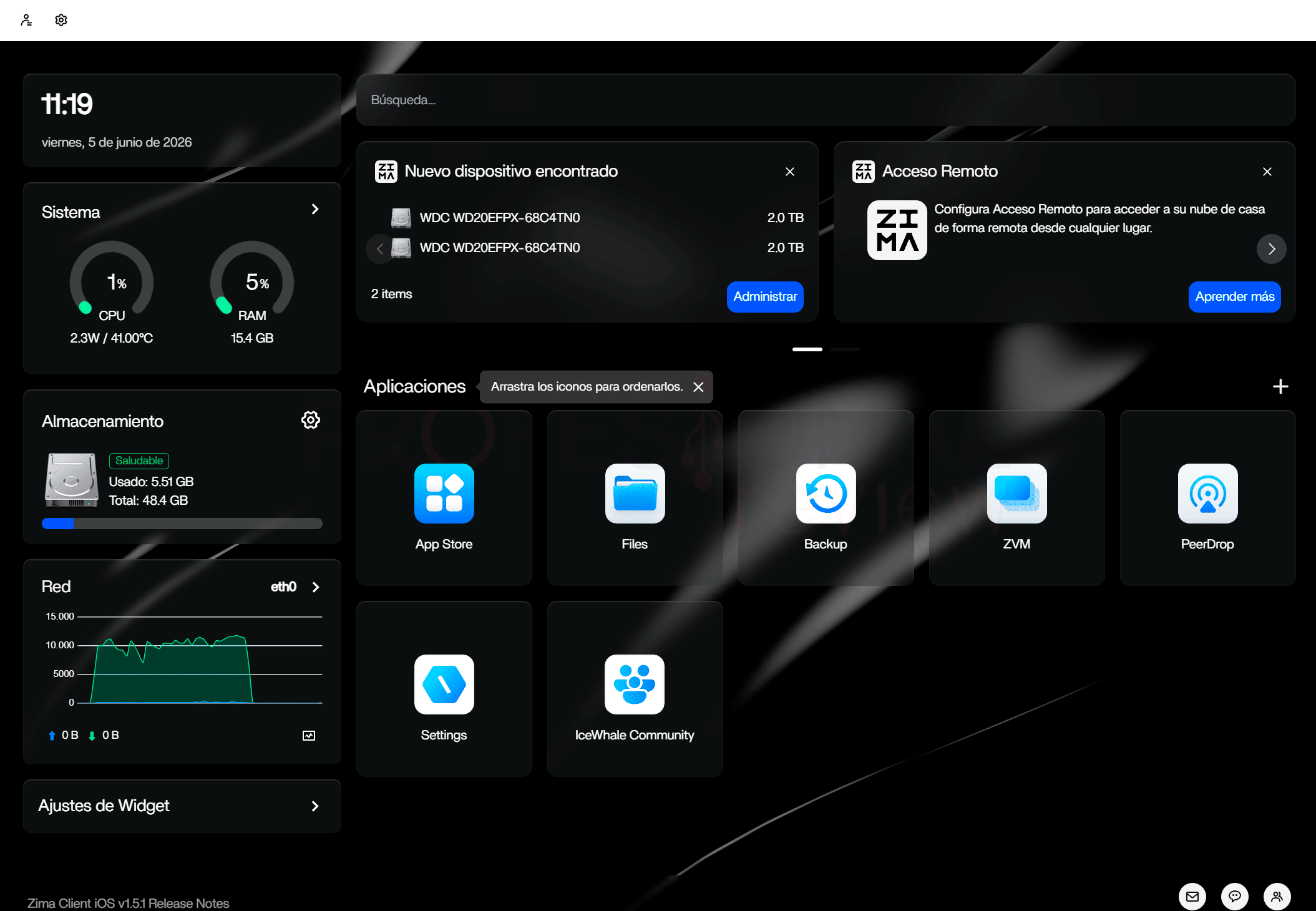
ZimaOS es un sistema operativo Linux basado en Debian un tanto diferente a lo que estamos acostumbrados a ver en otros NAS, aunque al final sus funciones son similares. En este caso se basa en un dashboard dispuesto en widgets desde donde accedemos a todas las funciones.
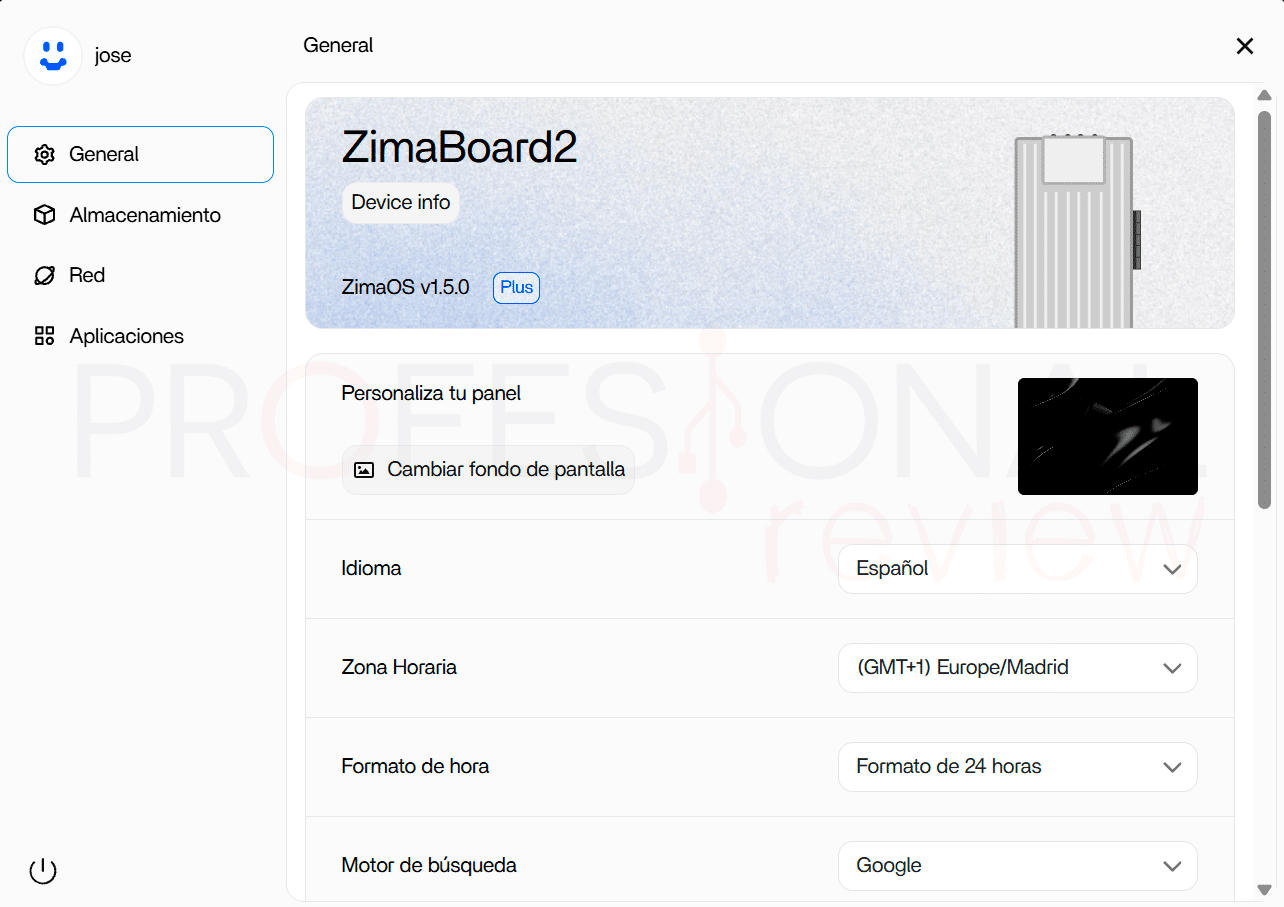
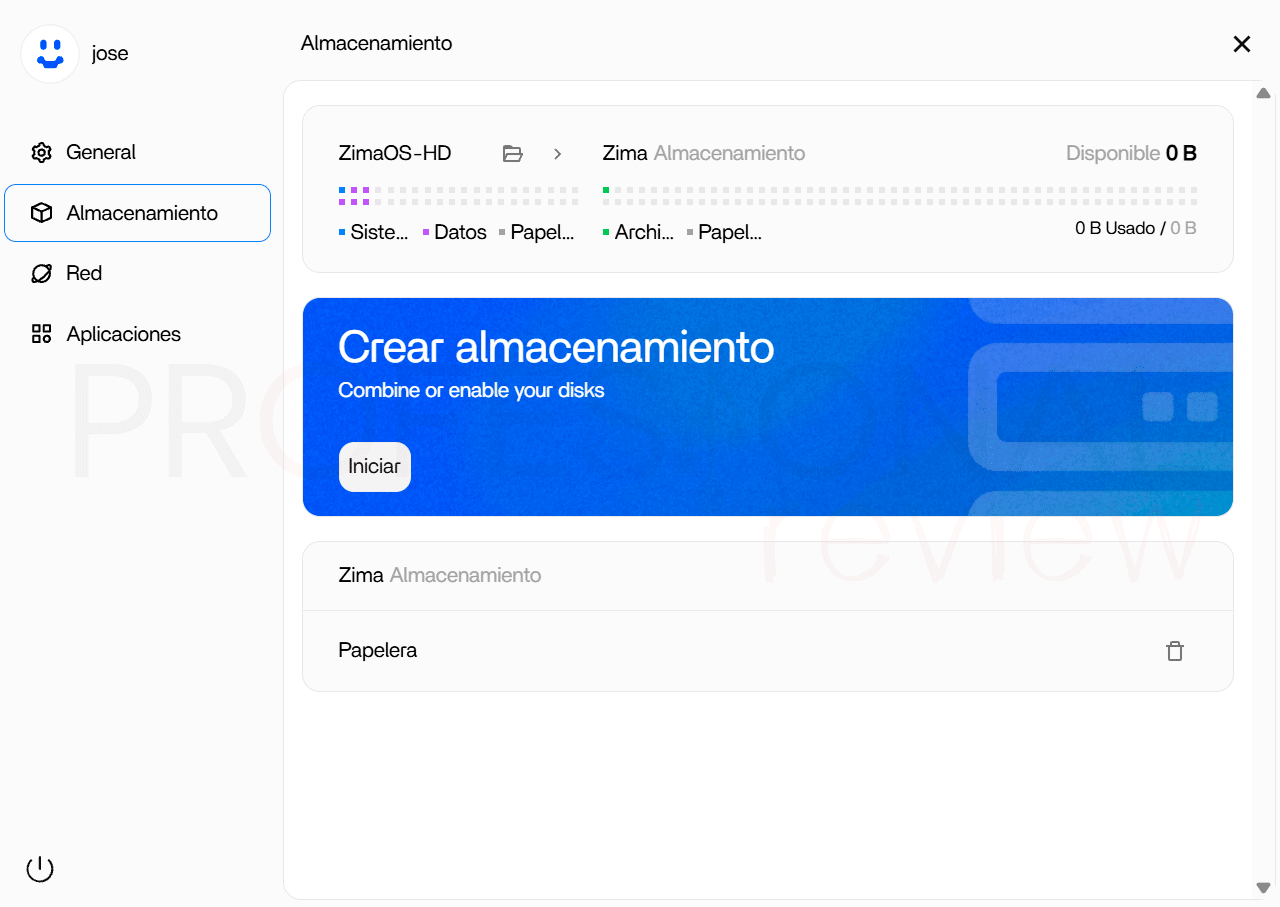
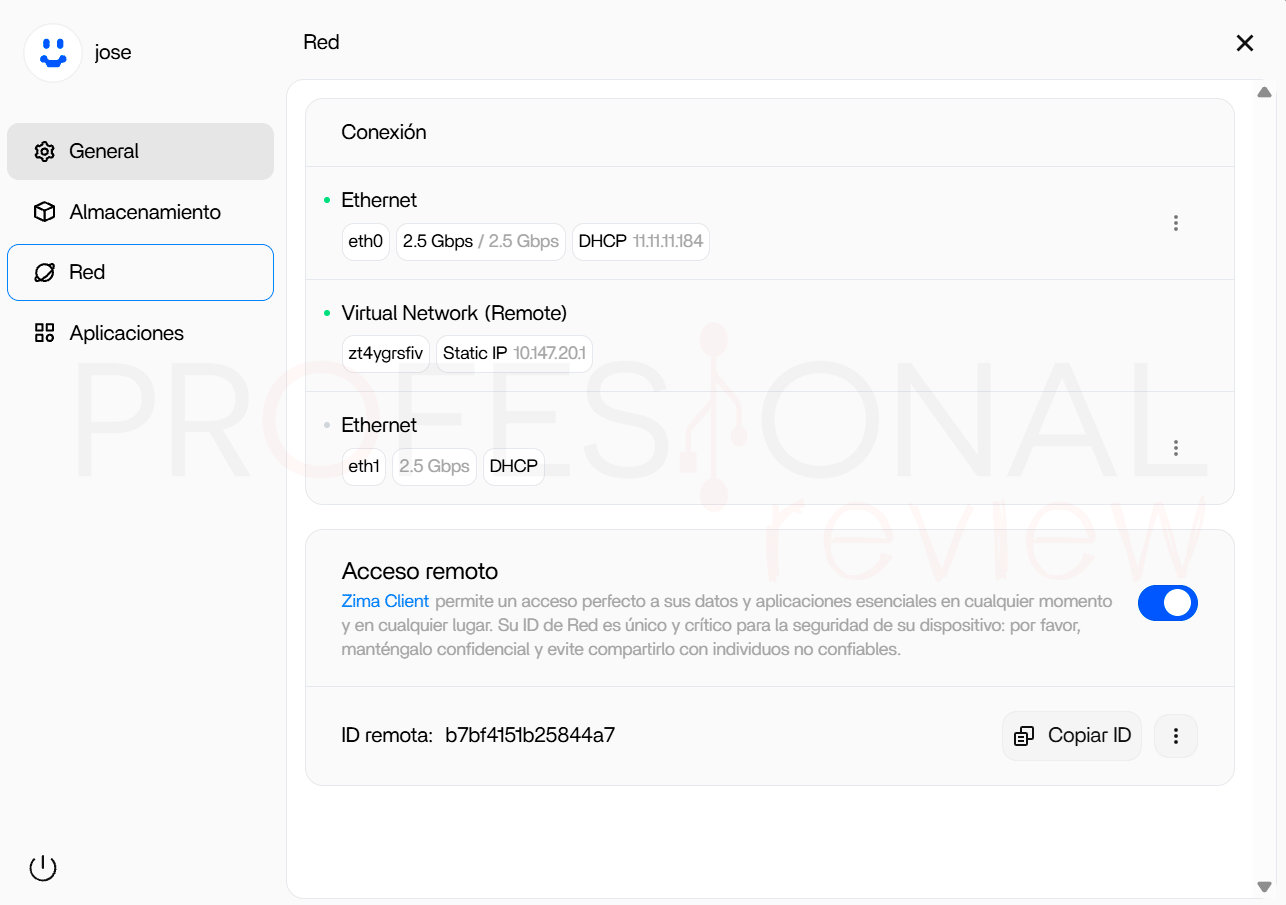
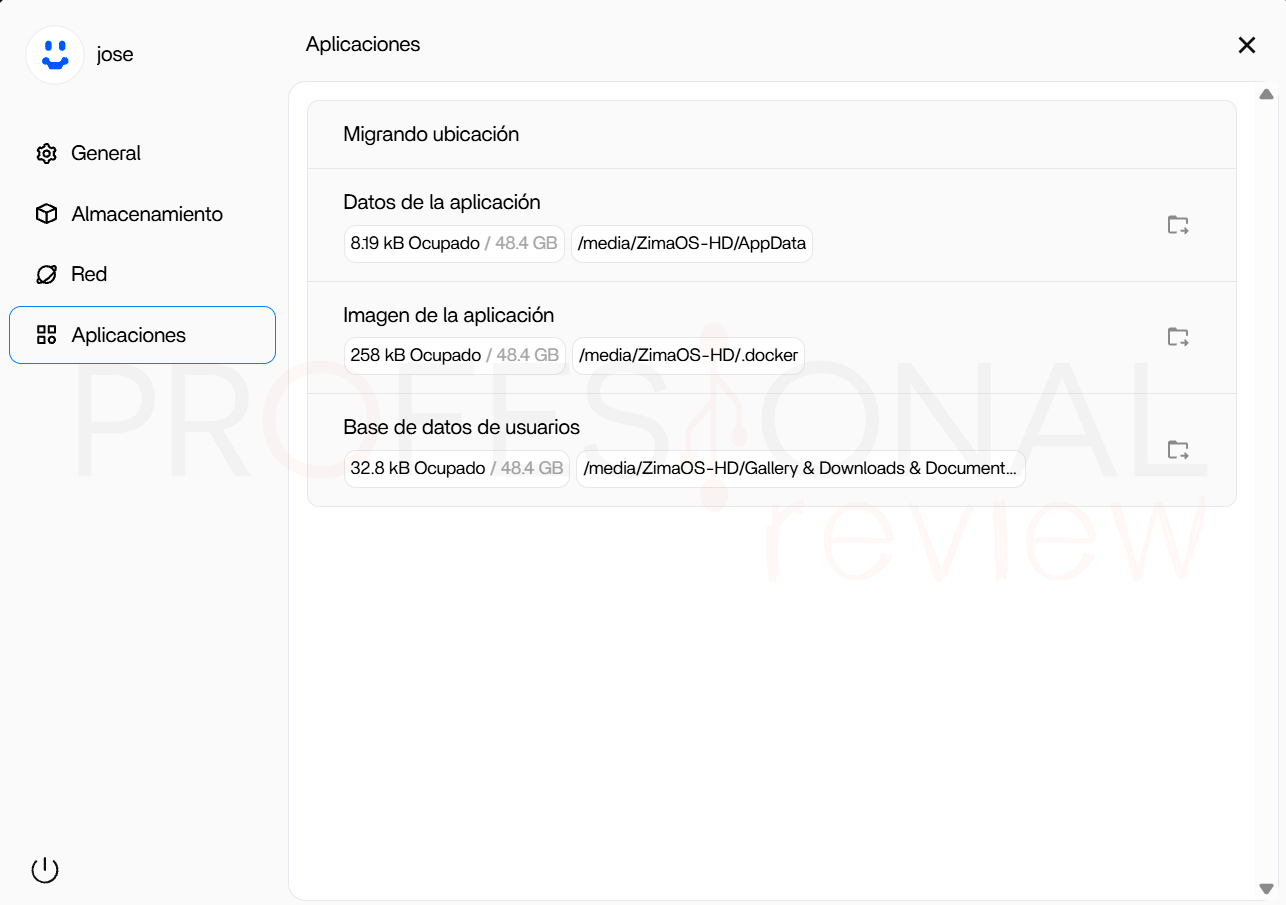
En la barra superior tenemos el puerto de usuario y las opciones de panel de control, en donde tenemos configuración general, almacenamiento, red y ubicación de aplicaciones. Desde aquí es donde configuramos nuestro pool de almacenamiento.
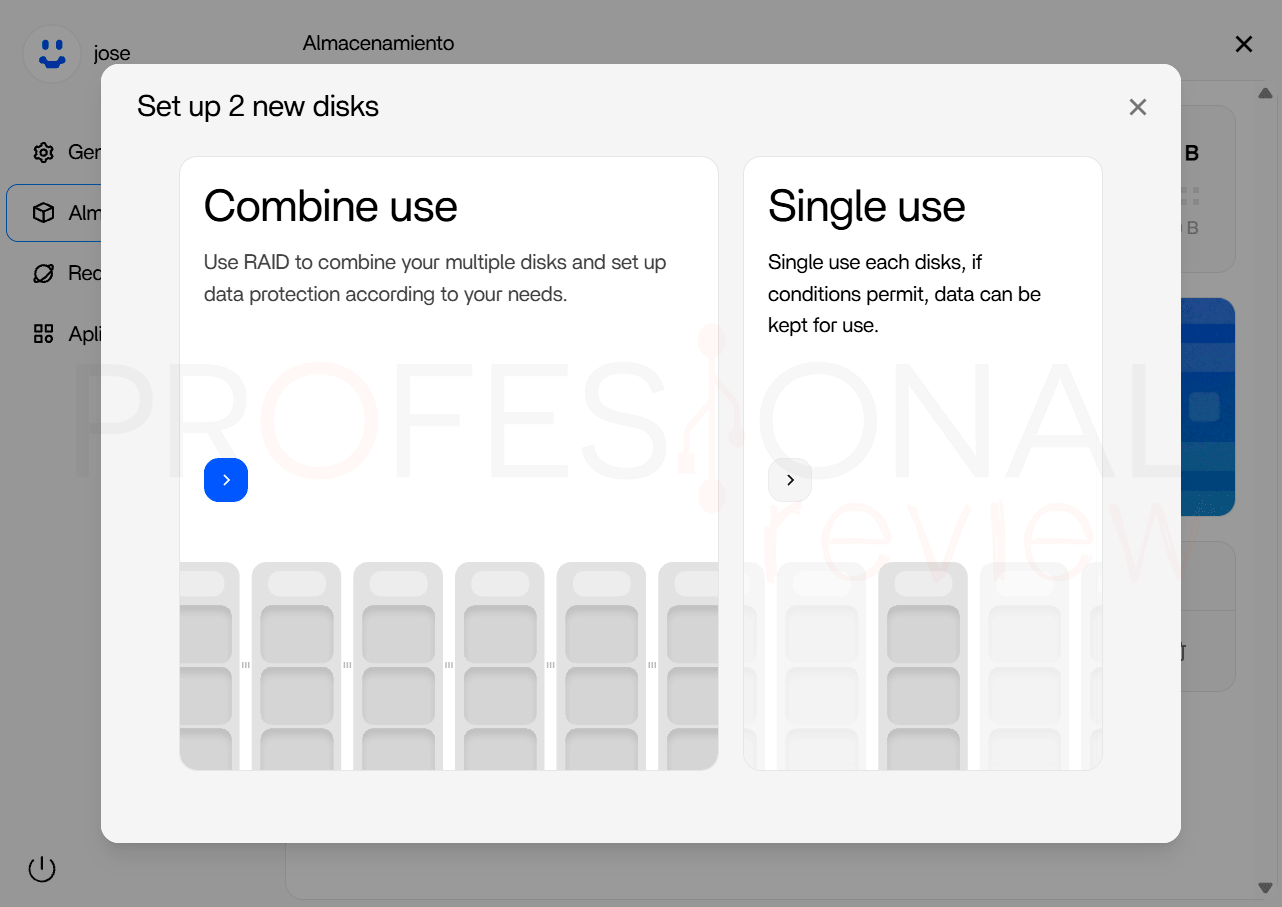
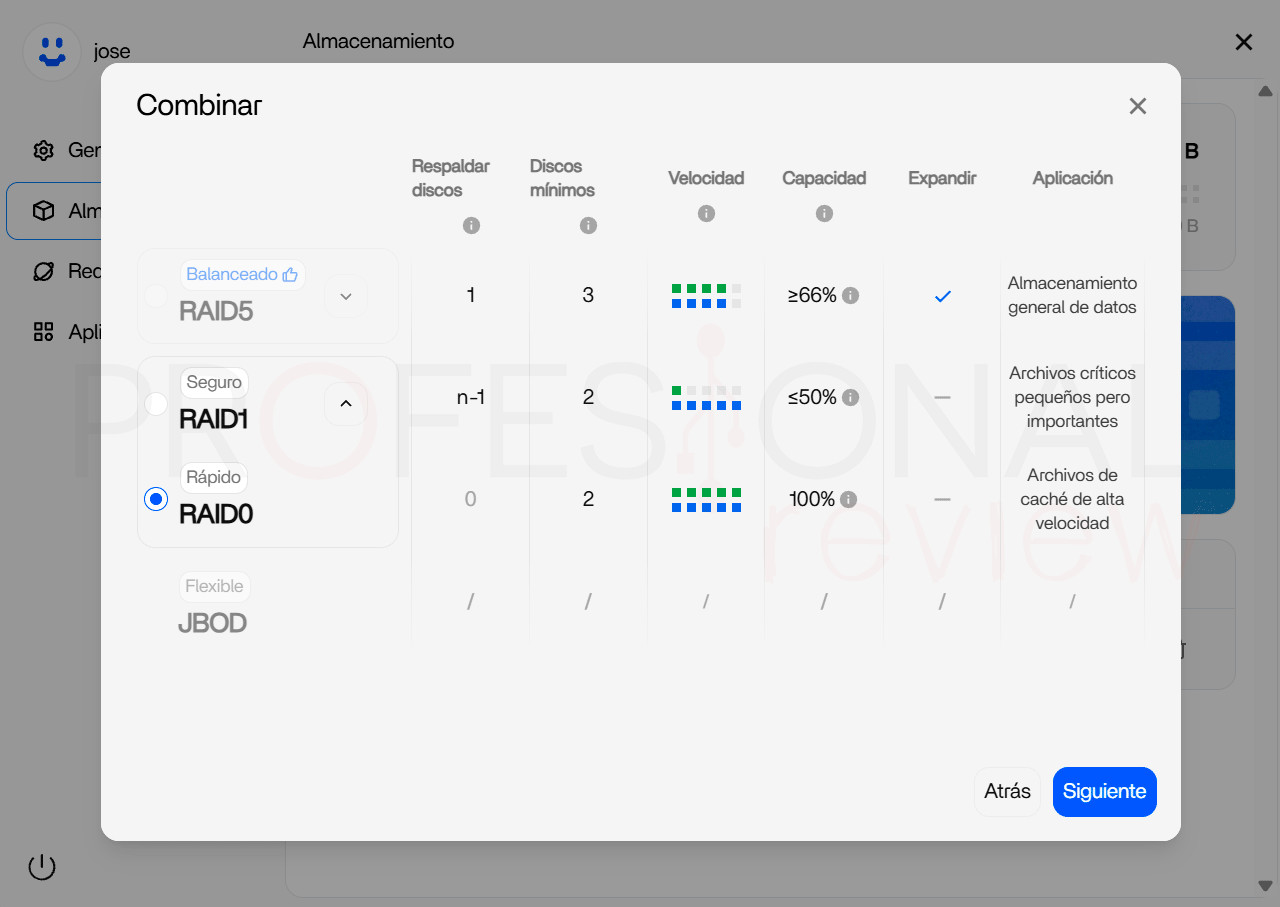
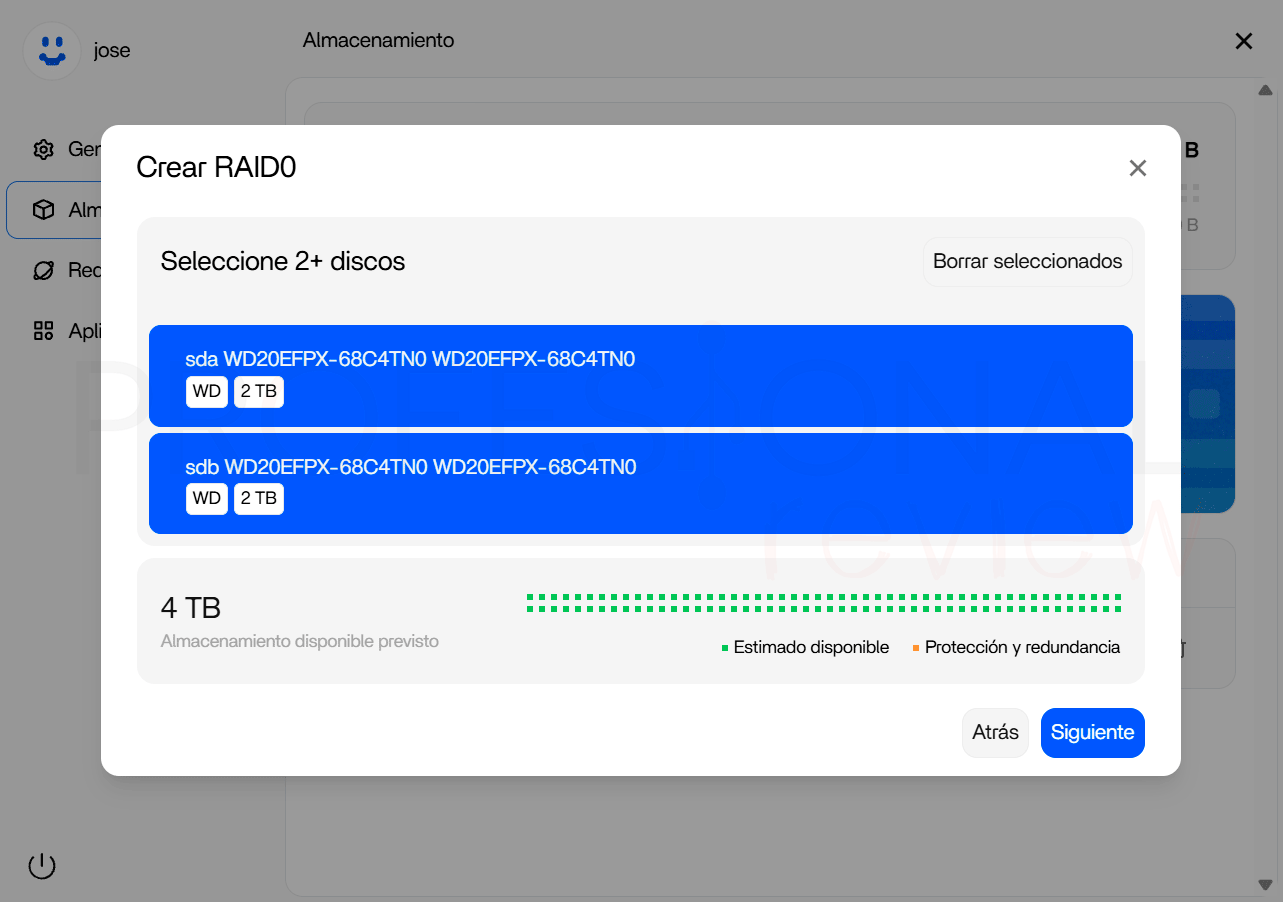
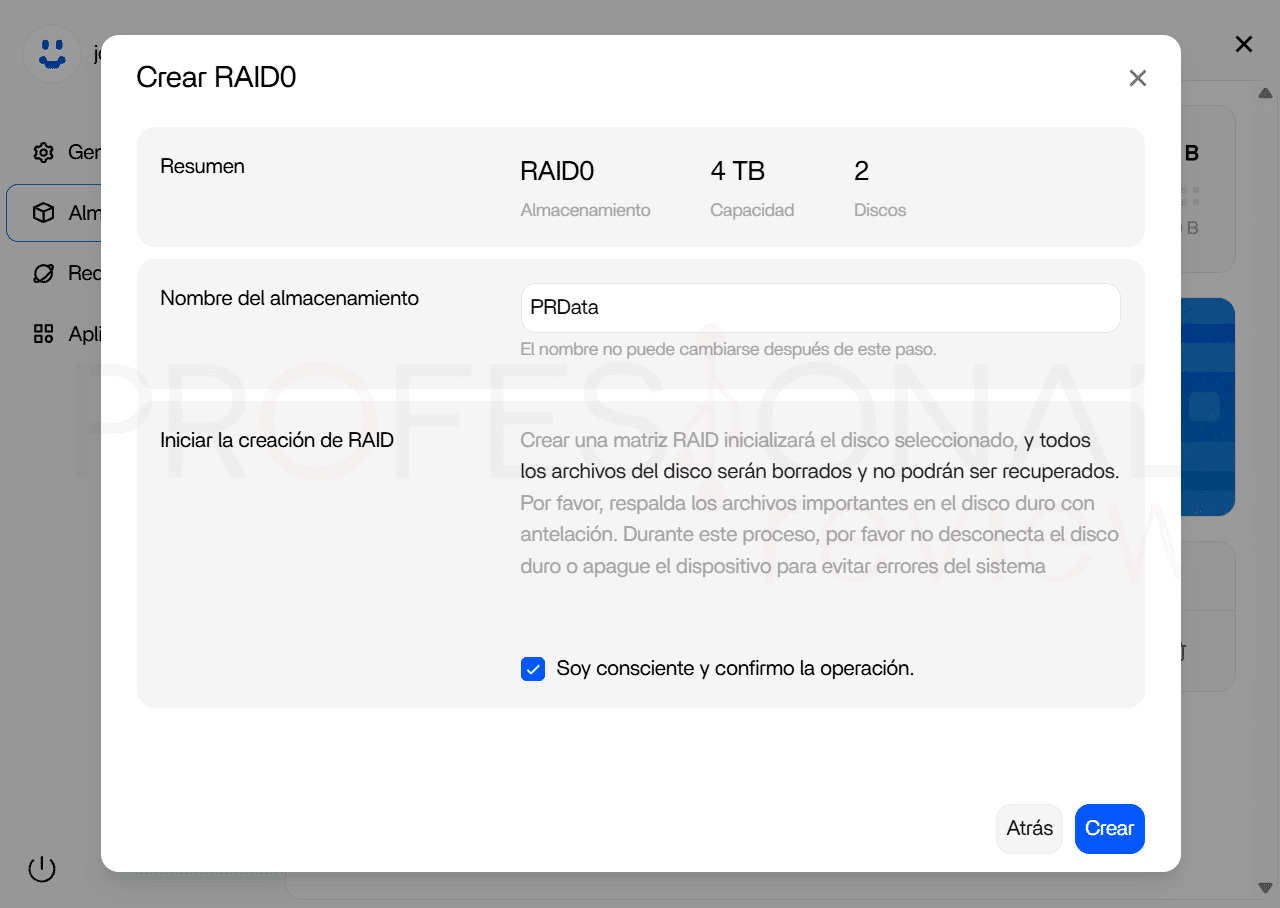
Hemos instalado dos HDD, así que podemos crear un RAID 0 o 1, o bien Single, pero si añadimos tarjetas de expansión ampliamos las opciones a RAIDs 5 y 6, por ejemplo. La escalabilidad del sistema es su principal ventaja, como ya estamos viendo.
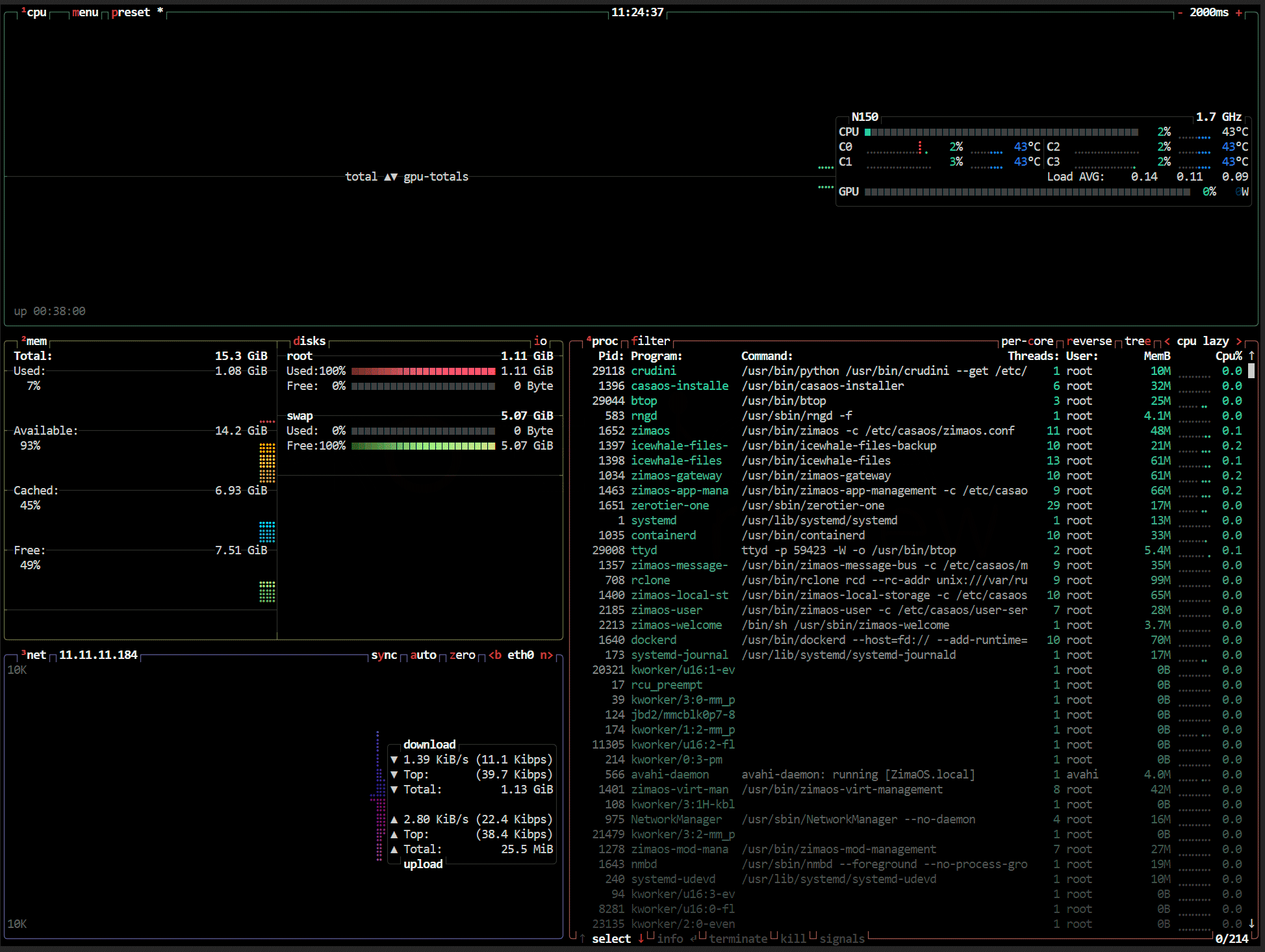 En el panel principal tenemos los datos de estado del sistema, que podemos ampliar pulsando en Vista, dentro del widget de sistema. A tal efecto se abrirá la utilidad BTOP++ de Linux mostrando hardware, red y procesos abiertos.
Seguimos con los accesos a la configuración remota mediante Zima Client con capacidad de acceso local y remoto mediante una ID indicada en el apartado de red, aunque también es posible hacerlo mediante SSH.
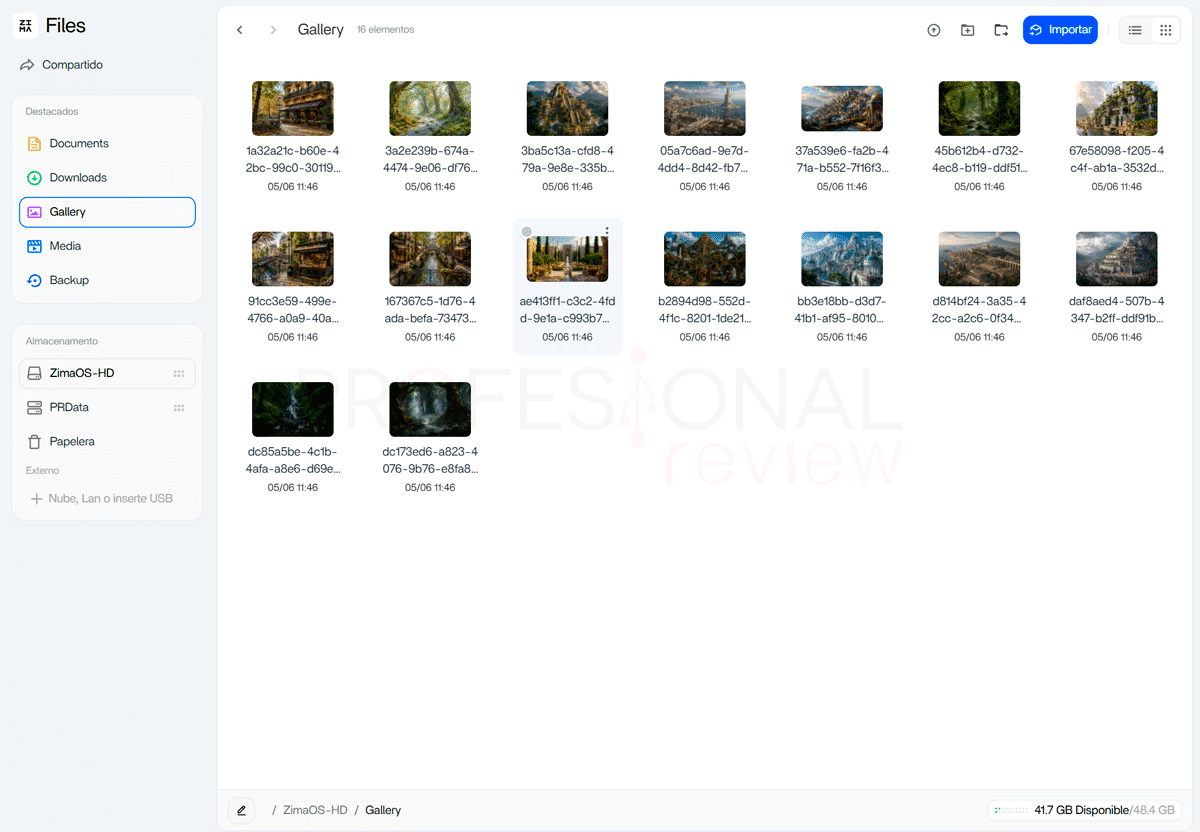
Como cualquier NAS, esta también cuenta con explorador de archivos, en este caso se abre en una ventana independiente del navegador, pudiendo acceder tanto al almacenamiento local como el de nuestro RAID, creando carpetas compartidas por Samba, asignando permiso y todo lo habitual.
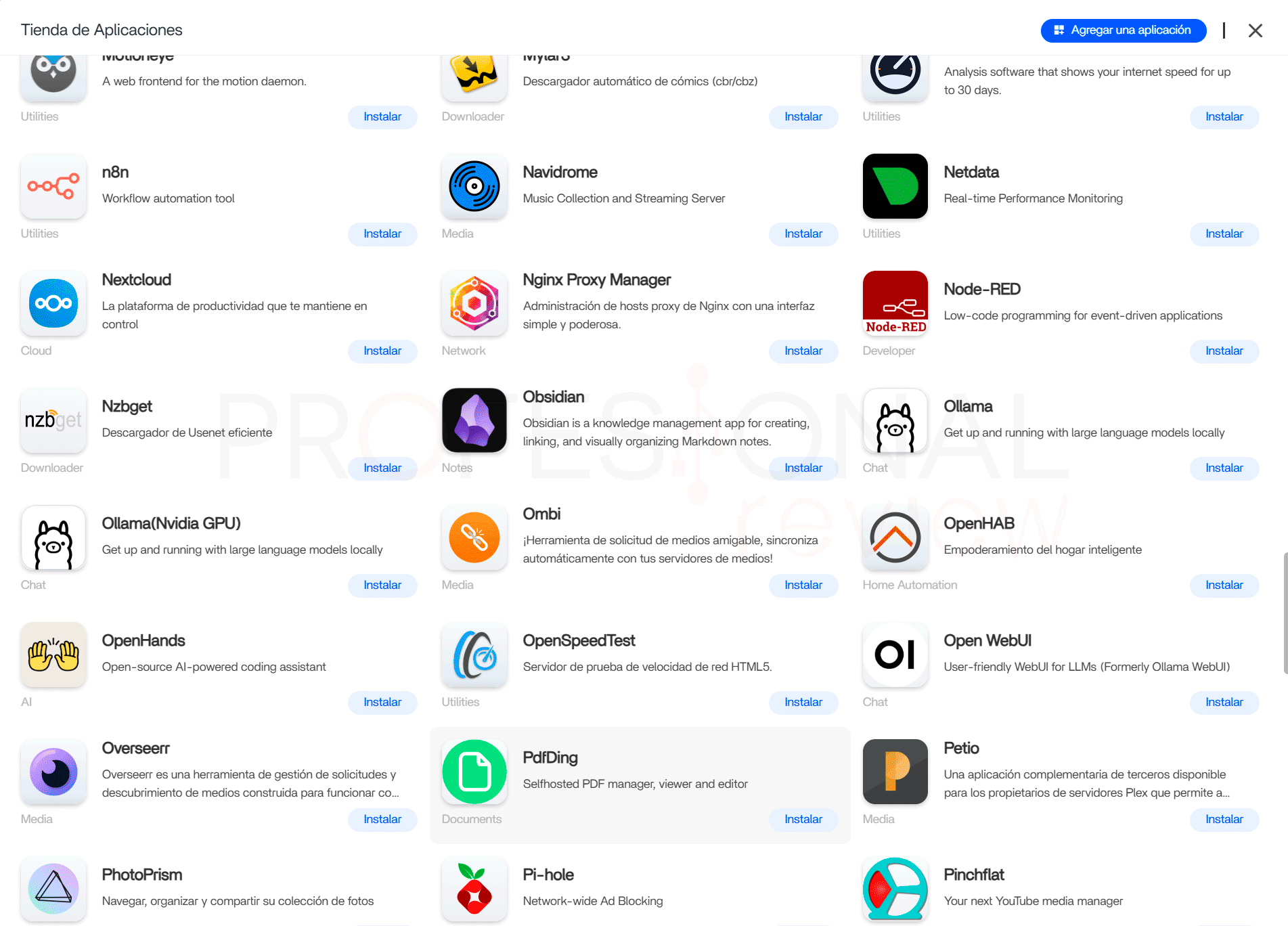
Disponemos de tienda de aplicaciones con una gran cantidad de extensiones con la que multiplicar la funcionalidad de nuestro NAS, desde Jellyfin como sistema multimedia, hasta aplicaciones de bases de datos, servidores de red, gestores de LLM como Ollama y Open WebUI. De hecho, tenemos app adaptadas para el uso con tarjetas gráficas Nvidia, Ollama mismamente, o Plex.
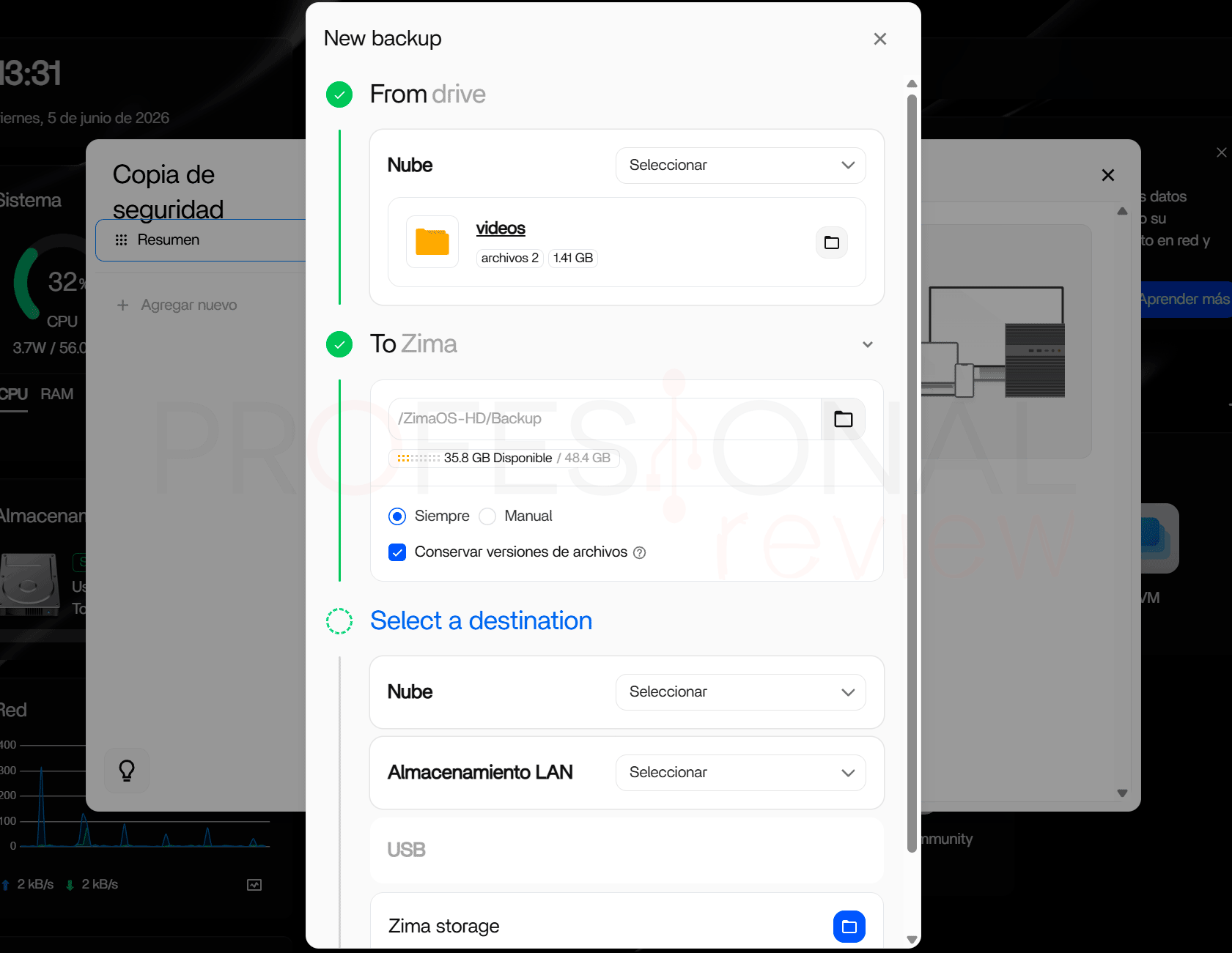
Por defecto también disponemos de servidor de copias de seguridad de tipo 3-2-1, es decir, ubicar copias en nube online, nube local y unidad física USB.
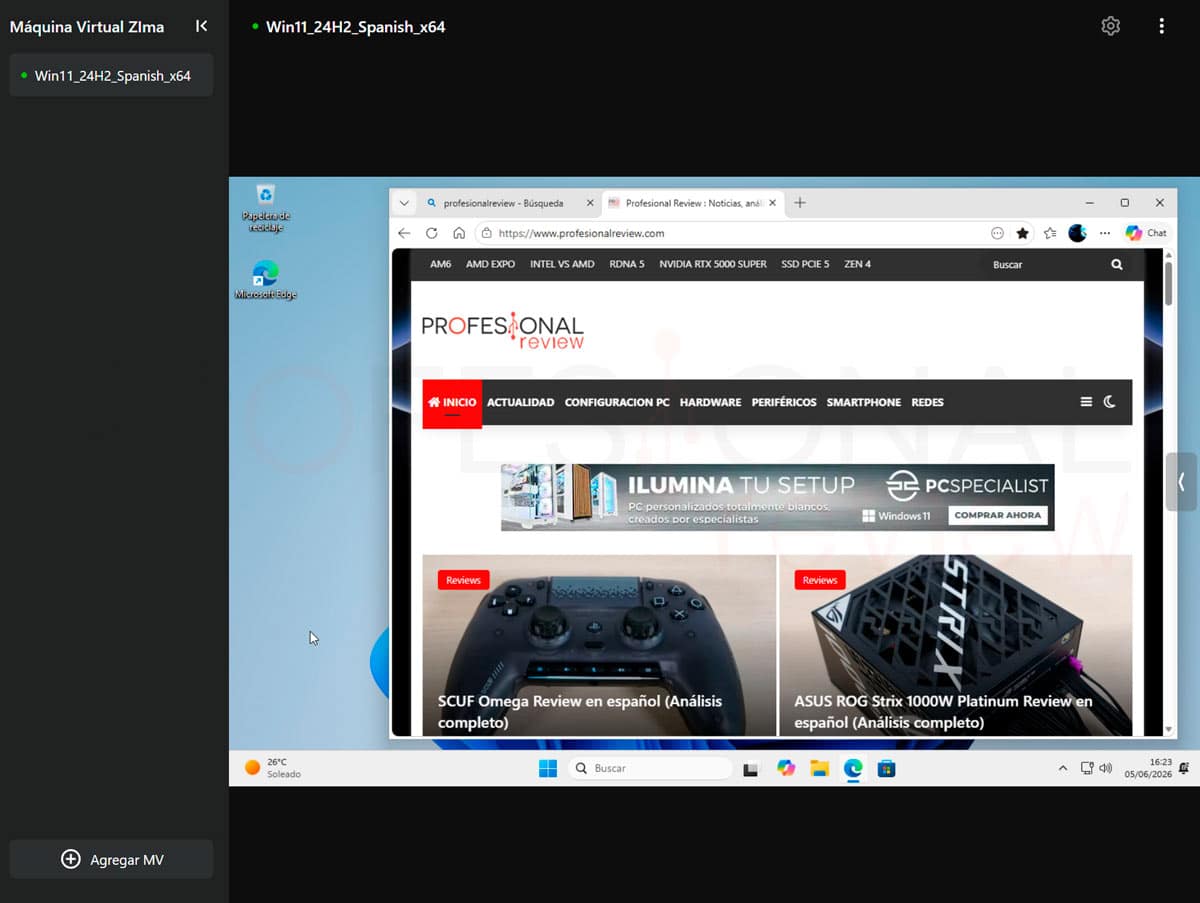
ZVM está instalado por defecto como servidor de maquinas virtuales, compatible con cualquier distribución de Linux, Windows 10/11 mediante una ISO que descarguemos y suministremos. Pese a ser un hardware relativamente discreto, hemos podido instalar Windows 11 sin mayores problemas.
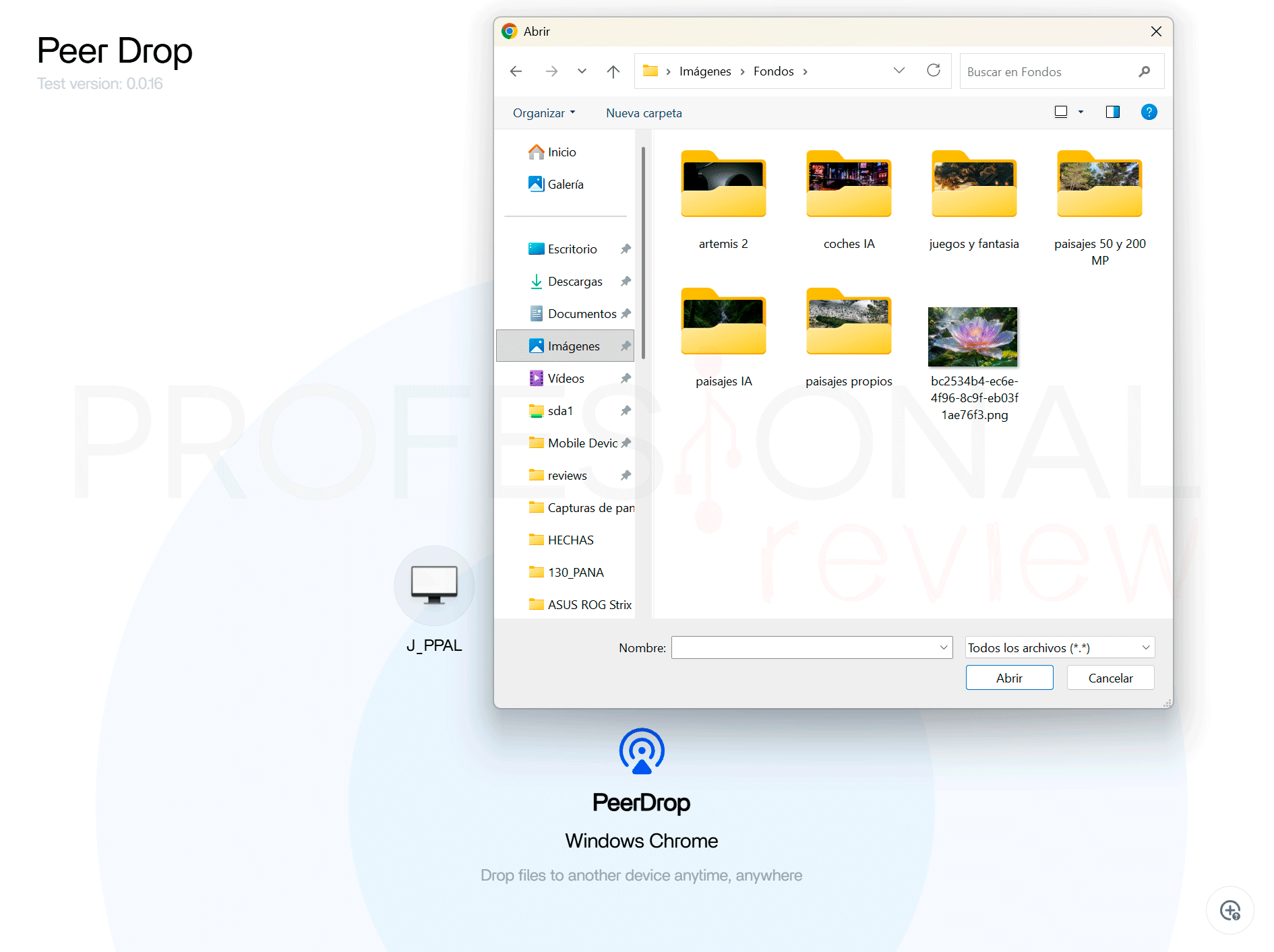
Por último, PeerDrop es una aplicación web de código abierto que sirve para transferir archivos, texto y enlaces de forma inalámbrica y segura entre dispositivos cercanos, y también está instalada por defecto en el servidor.
Pruebas de rendimiento del NAS
Efectuamos algunas pruebas de rendimiento del ZimaBoard 2 en transferencia de datos a través de la red.
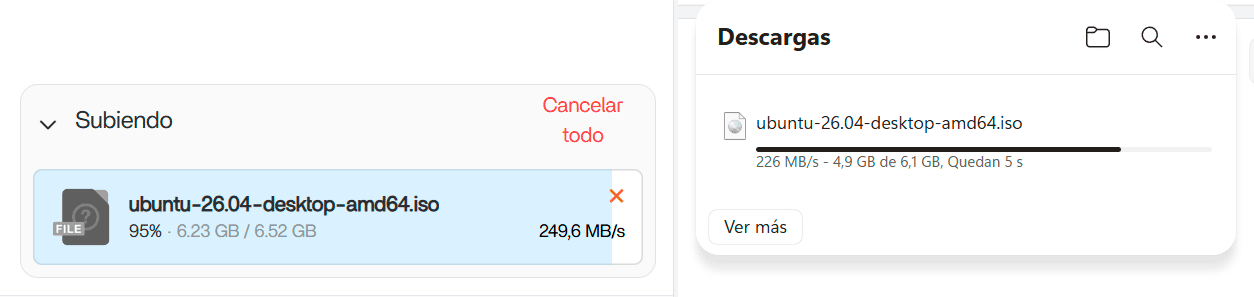
Con la configuración de RAID 0 mediante 2 HDD conseguimos la suficiente velocidad para llegar al máximo de la red, que en este caso serán 2,5 Gbps, o 294 MB/s reales en lectura y escritura secuencial.
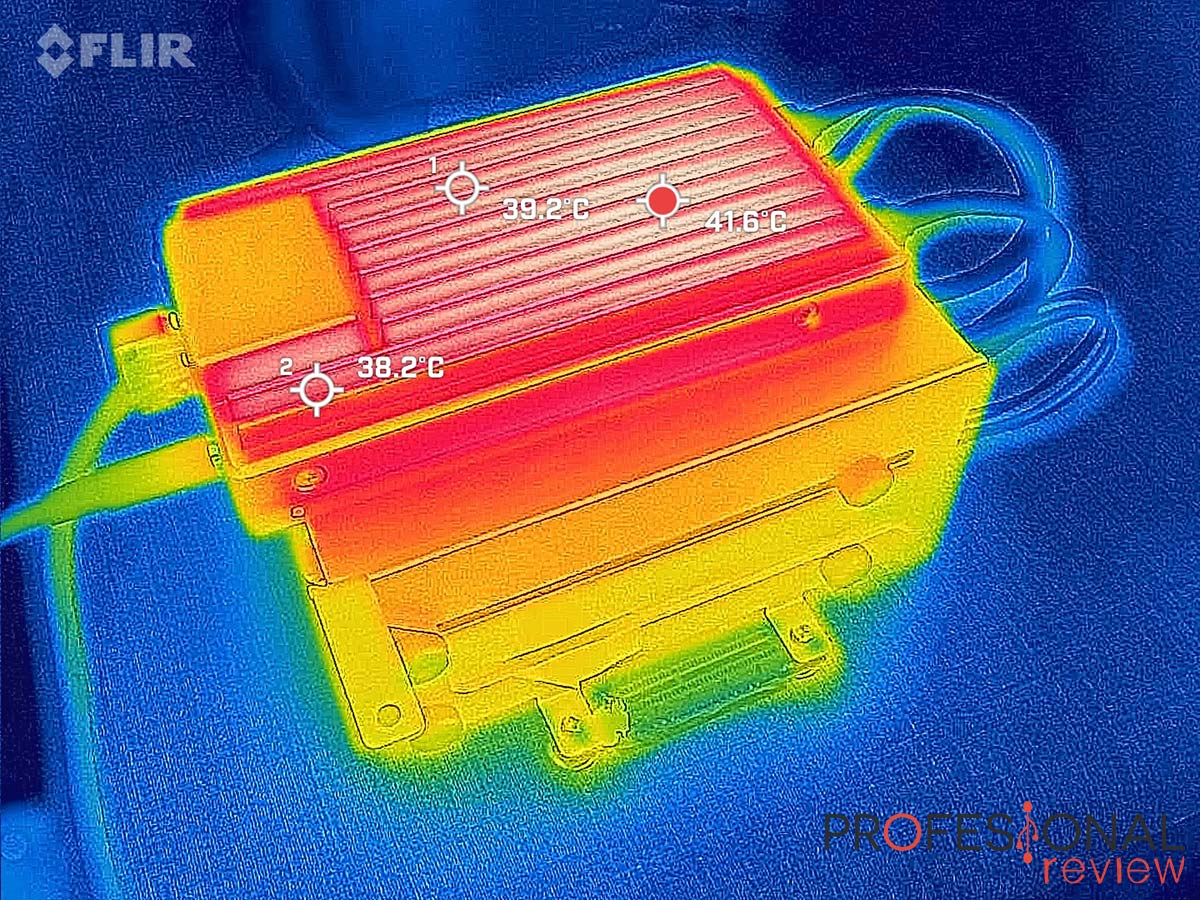
A máximo rendimiento, el servidor opera con una superficie a unos 42ºC con una temperatura ambiente de 25ºC. Son temperaturas bastante controladas, pero podemos incluir el ventilador para asegurarnos de una disipación más efectiva.
Palabras finales y conclusión acerca del ZimaBoard 2
Terminamos el análisis de este servidor ZimaBoard 2, pero quedamos con las ganas de tener en nuestros manos más dispositivos Zima por lo que interesantes que resultan y las capacidades que puede llegar dar.
Este modelo se define como un servidor de placa única para casa de alto rendimiento, en este término podemos incluir las funciones de NAS al soportar RAIDs y almacenamiento local en la nube, con dos ranuras de serie, ampliables mediante tarjeta PCIe.
Pero puede llegar a ser prácticamente lo que se nos ocurra, con un sistema operativo ZimaOS basado en Debian que funciona muy bien y es muy ligero, pero contando con un completo centro de aplicaciones de todo tipo.
Incluso podemos montar un servidor LLM de IA con él conectando una GPU dedicada a su interfaz PCIe Gen3x4 e instalando Ollama o WebUI, un servidor de base de datos, dominio, web, samba, multimedia, y un largo etcétera.
Su hardware lo combinarte en un servidor ligero con Intel N150 y 16 GB de RAM no ampliable, suficiente bastante para virtualizar un sistema pesado como Windows mediante ZVM, sistema de vigilancia o más de 30 TB de almacenamiento.
Visita nuestra nueva guía de los mejores NAS del mercado
La modularidad y reducido tamaño son una de sus principales ventajas, pudiendo considerarlo como un servidor custom, añadiendo cajas de discos duros, soportes para tarjetas de expansión, adaptadores, etc., los aficionados al bricolaje están de enhorabuena.
El equipo ha rendido a las mil maravillas, mejor de lo que esperábamos bajo altas cargas, con una interfaz sencilla y efectiva mediante navegador web o app de escritorio, con el máximo desempeño en sus interfaces de red y temperaturas controladas sin ventilación activa. Aunque recomendamos añadir un ventilador para el sistema y discos duros.
Este ZimaBoard 2 versión 1664 cuesta $399 USD de base, y con el pack de inicio sube a $452 USD, donde también contamos con tarjeta para 2 SSD NVMe. No está nada mal como servidor doméstico donde experimentar. Tenéis este cupón descuento «ZIMAPR50» que os ayuda a rebajarlo un poquito y se convierte en un NAS DIY supier interesante.
Sin duda, es un dispositivo recomendable para aquellos que deseen experimentar y planeen montar un sistema altamente modular, pudiendo crear verdaderos centros de datos e IA. Quizás no sea el más indicado para usuarios que priorizan comodidad y un sistema operativo que ya lo traiga todo, por así decirlo.
|
VENTAJAS |
INCONVENIENTES |
| EXPANSIÓN MODULAR EXCEPCIONAL | RAM NO AMPLIABLE |
| ENCAPSULADO PEQUEÑO Y EFECTIVO | REFRIGERACIÓN PASIVA LIMITADA |
| CPU CONA ARQUITECTURA X86 DE GRAN COMPATIBILIDAD | |
| 2 LAN 2,5 GBE, MINIDP Y 3 USB-A | |
| RANURA PCIE 3.0 X4 CON GRAN MARGEN DE AMPLIACIÓN, INCLUSO DGPU | |
| SILENCIOSO Y MUY BAJO CONSUMO | |
| OPCIONES DE ALMACENAMIENTO MUY FLEXIBLES | |
| COMPLETA TIENDA DE APPS Y S.O SENCILLO |
El equipo de Profesional Review le otorga medalla de platino y producto recomendado.